ラベル インターネット の投稿を表示しています。 すべての投稿を表示

2023年8月27日日曜日

ポータブル風力発電機 クラウドファンディング

 転載

https://www.indiegogo.jp/ca7/15/p-r7-s/


ポータブル風力発電機だって!売れそうな気配を感じる~~。


ポータブル風力発電機「Shine Turbine」

ポータブル風力発電機「Shine Turbine」を国内販売

海外クラウドファンディング商品ネット通販のインディーゴーゴージェーピーは、カナダのShine Turbine社製ポータブル風力発電機「Shine Turbine」の国内販売を開始する発表いたしました。

ポータブル風力発電機「Shine Turbine」は、クラウドファンディングサービスKickstarterにて21万カナダドル(2100万円)、同Indiegogoにて、47万カナダドル(4700万円)の資金を集め、製品化が決定した今話題のクラウドファンディング商品です。

ポータブル風力発電機「Shine Turbine」は、組み立て式で、持ち運び可能な小型サイズで、三脚で地面に設置固定してどこででも発電することができます。

2023年5月21日日曜日

Windows 11 復元ポイントの作成・復元

 Windows 11で復元ポイントを作成する必要性

トラブった。復元ポイントなかった。再インストールした。めんどくさかった。

つまり、復元ポイントがあったら、作業量は10分の1ぐらい位だったかも?って話。


  1. 復元ポイントとは、システムの復元によって作成された特定の日時のコンピュータのデータのスナップショット。
  2. 復元ポイントは、自動的に作成することができるし、手動で作成することもでる。
  3. 復元ポイントを使用してシステムを復元すれば、個人ファイルに影響を与えることなく、システムファイルや設定を以前の時点に戻すことができる。
  4. 新しいソフトウェアをインストールする前や、PCに変更があった場合は、復元ポイントを作成するとよい。
  5. これで、問題が発生したときに、復元ポイントを使ってPCを前の正常な状態に復元することを確保できる。
  6. システムの復元は、デフォルトで1日に1回、復元ポイントを作成する。
  7. また、システムの活動を継続的に監視し、特定のイベントが発生したときに復元ポイントも自動的に作成される。
  8. 復元ポイントの自動作成のトリガーとなるイベントの種類は以下のとおり。

    • ソフトウェアのインストール
    • ハードウェアドライバの更新
    • 新しいハードウェアドライバのインストール

2023年5月20日土曜日

Windows11でタスクバーの日付に曜日を表示する方法

 Windows11でタスクバーの日付に曜日を表示する方法


標準ではタスクバーの日付に曜日は省略されている。

タスクバーに曜日が表示されていれば「今日何曜日?」とすぐに確認ができる。


1.タスクバーの虫眼鏡アイコンを選択し、検索窓に「コントロールパネル」と入力

2.検索結果からコントロールパネルを開く

3.時計と地域の下の「日付、時刻、数値形式の変更」を選択

4.地域ウィンドウが開いたら「追加の設定」ボタンを押す

5.形式のカスタマイズウィンドウが開いたら、日付タブを開く

6.データ形式の項目にある短い形式に次のように追加する

  yyyy/MM/dd → yyyy/MM/dd ddd

 「ddd」が曜日を意味します。

     ddd:曜日の頭文字のみ表示 dddd:○曜日と表示する

  d を4つにすると○曜日というようにフルで表示する

7.最後に OK ボタンを押したら設定完了


ウィンドウズ標準にすればいいのに。なんでデフォルトじゃないんだろ。。。

Dell PCが不調・再インストール

Dell PCが不調


Dell PCが不調・再インストール

Inspiron 14 5410/5418


1.ウインドウズが起動しなくなった

2.セーフモードでは起動する

3.でも、通常モードでやると、dellマークだけが出て、その後「出ない」

4.サポートアシストで、winの再インストール

5.各種ソフトウェアの再インストール

6.プリインストールのパワーディレクターの再インストール

 これが難易度が高かった


占めて、11時間の作業 😭


途中に、サポートとのメールやりとり数回

手元に、アンドロイドスマホ片手に、メールをチェックしたり

設定ファイルを開いてみながら


テクニカルサポートにメールなど、地味な辛い作業


スタートアップに登録する


スタートアップに登録する

スタートアップにアプリを登録すると Windows の起動時に自動で起動してくれます。

毎日絶対使うアプリはスタートアップに登録しておくと便利かもしれません。

※アプリに限らずファイルやフォルダーもスタートアップに登録できます。

スタートアップフォルダーを起動

以下のショートカットキーを入力して「ファイル名を指定して実行」を開きます。

Win  キー + R

名前の欄には次のように入力して OK ボタンを押します。

shell:startup


2023年2月5日日曜日

QRコード

 もしかして,

スゴイものを作ってしまったかもしれない・・・・


このQRコードから。


2023-02-05


2023年1月3日火曜日

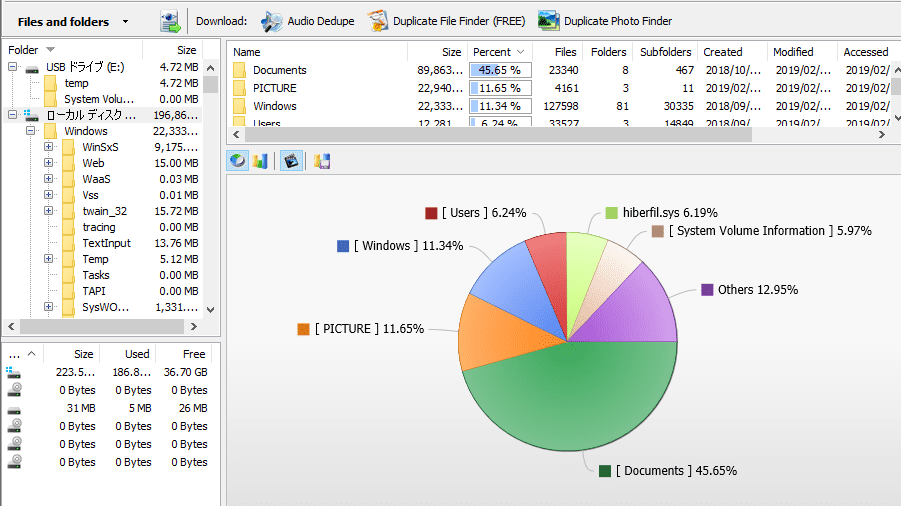
フォルダーの使用割合を画像で表示してくれるフリーソフト Floder Size


https://gigazine.net/news/20190222-folder-size/

から転載


フォルダーの使用割合を画像で表示してくれるフリーソフト
こいつぁ管理が楽になる。


https://www.mindgems.com/products/Folder-Size/Folder-Size.html

◆ダウンロードとインストール
上記サイトにアクセスして「DOWNLOAD」をクリックします。


ストレージの使用状況をグラフ化してどのファイル・フォルダが容量を無駄に使っているか一発で発見できる「Folder Size」


PCのHDDやSSDに保存されている不要なファイルを削除しようにも、どこに保存されているどんなファイルが容量を無駄に使っているか分からず苦労したことがある人も多いはず。「Folder Size」は1クリックで任意のフォルダ内の合計ファイルサイズを計測して、サイズが大きい順に並べたり見やすいグラフにしたりしてくれるWindows向けのフリーソフトです。計測結果からファイルを開いたり削除したりできるので、爆速でストレージ内の整理整頓ができます。

2022年4月13日水曜日

パワーポイントビューワーはMicrosoftでは配布終了だが,ダウンロードできる

 パワーポイントビューワー(PowerPoint Viewer)というソフトがあれば,パワーポイントが無くても,スライドの閲覧ができる。


しかし,Microsoft社公式の「パワーポイントビューワー(PowerPoint Viewer)」は,2018年4月に配布終了となっている。

Microsoft社では,Office365などを推奨しているが,ビューワーがあれば便利。


「パワーポイントビューワー(PowerPoint Viewer)」をまだダウンロードできるサイトがある。


https://powerpoint-viewer.jp.malavida.com/#gref

または

https://filehippo.jp/download_powerpoint/

へアクセスして,「ダウンロード」をクリックし,パソコンへインストールすれば完了。


こうすると,該当のパワーポイントファイルを閲覧したり,印刷することができる。

編集はできないが,スライドショーなどの機能は使える。


2022年1月22日土曜日

一太郎でいちいちページ番号付加のチェックを外すのが面倒なときデフォルトでページ番号を付かないようにしておく

 一太郎でいちいちページ番号付加のチェックを外すのが面倒


業務ファイルはワードが多いんだけど,たまに一太郎がある。

印刷ボタンを押して,出てきたプリントを見ると,ページが ー1-とか付いてて残念。

そして,「ページ番号付加」のチェックを外して,再度印刷したりする。

更に残念。


で,

デフォルトでページ番号を初めから印刷しないように設定する方法


[ファイル]→[文書スタイル]→[スタイル]

[ページ/ヘッダ・フッタ]タブ

ページ番号欄の「位置」

「付けない」を選択→「OK」ボタン


はい。終了。

これでいちいち「ページ番号付加」のチェックを外す必要が無くなる。


2021年8月9日月曜日

久しぶりのブログアップテスト

 久しぶりにブログをアップしてみようとするものの?

うまくいかない。

http://masupape.blogspot.com/2019/06/google-blogger.html

を検索して解決かな?

~~~~~

この回答によるとGoogle+のサービス終了に伴い、BloggerプロフィールをGoogle+にしていたユーザーに問題が発生しているよう。Bloggerプロフィールの更新ページにアクセスして新しい名前を設定すれば、解決。

~~~~~

https://www.blogger.com/switch-profile.g

このあたりで,google+の問題があった様子。

うーむ,ややこしい。統廃合に関わる問題だろう。


2017年2月12日日曜日

スマホの画面割れ → 操作不能 → マウスでおっけー。

スマホの画面が割れてタッチパネルが効かない時は,

その1 変換アダプタとマウスで操作
その2 ブルートゥースマウス接続

先日,娘がスマホ落として画面割った。
タッチできる部分(半分以下)と
操作不能の部分(半分以上)
に分かれた。

その時の対応。

結局は,機種交換で乗り切ったのだが,
一時的には,変換アダプタとマウスを貸出して操作。
ブルートゥースマウスも使ってみた。

なんだか2台持ちのような状況だが,ま,使えた。


こんなケーブルに,普通のUSBマウス。

ま,緊急事態には,いんじゃね?って感じ。

2016年9月19日月曜日

変なラベルつけてしまって消すときの話

変なラベルつけてしまって消すときの話


bloggerで新規投稿するときに

例えばラベルを

アウトドア と 山

とか2つのラベルを付けたいんだけど

アウトドア,山

とかつけちゃうと , も文字として一つのラベルになってしまう


ほんとは,アウトドア,山

のように,半角の,でなければならないんだけど


対応

投稿で,その消したいラベルを付けてしまった
記事をリストアップして,
そこでラベルを消したり,変えたりする。

すると変なラベルは消えることになる。

投稿の設定の右ペインではない。

2016年7月17日日曜日

LogitechUpdate.exeが見つかりません。とか出るじゃん。何これ


LogitechUpdate.exeが見つかりません。とか出るようになったじゃん。

たぶん,ロジクールのUSBカメラを入れた後から。

ロジクールマラソンマウス使ってて,setopointを導入してたから

それと,なんか,けんかしてるみたい。


変なポップアップが出やがる。なんじゃこいつって感じ。


結論

ファイル名が間違ってたようで,

LogitechUpdate.exe

ではなくて,
LogicoolUpdate.exe

のようだ。ってのが原因のよう。


こんなポップアップ。


フォルダ探すと,確かにそんなファイルはなくて,
LogicoolUpdate.exe ってのが鎮座してる。
あ,ロジクール,アップデートファイルの名前間違いやがった!
それか,あんまり影響考えず,勝手に仕様変えやがった!
ユーザー目線が足りんですね。

だから,


コピペして,ファイル名を付け替えてあげた。
なんでこんなめんどくさいことさせるん?

って思ってたら,
Logitech
を打ち間違えて,
Logiteck
とかなってた。だから,まだ出てきた。残念。ゾンビか。こいつ。再度リネーム。もう出なくなった。


2016年4月17日日曜日

Vivotab note8 のエラーコード10を修理

Vivotab note8のエラーコード10を修理

自分でASUS保証を捨てて,分解して直した話。


千石電商のせんごくネット通販で購入したのは,

商品コード EEHD-04HK
FFC フレキシブルケーブル
0.5mmピッチ 8pin 100mm 
単価415円
送料・手数料 432円
合計 847円也


Vivo tab note8を分解修理


※注意※
 以下の作業を行うと,ASUSの修理は無償・有償ともに受けることが出来無くなります。
 販売から時間も経ってることでしょうから,覚悟を決めてから行いましょう。
 更に,私の作業を真似して故障しても,「残念でしたね」としか言えません。


【1】ケースをあける

蓋をあけるための分解には,「マイナスドライバーをSDカード口から鍵のように捻る」ことで隙間ができ,精密マイナスドライバーをねじ込み・・・
という記述を見て行うが,傷がつきますね。
実際には,鍵のようにねじった後,ギターピックを包丁のように隙間に入れ込んでいくと順に開きました。


【2】現状の確認

上から見るとこのような状態。
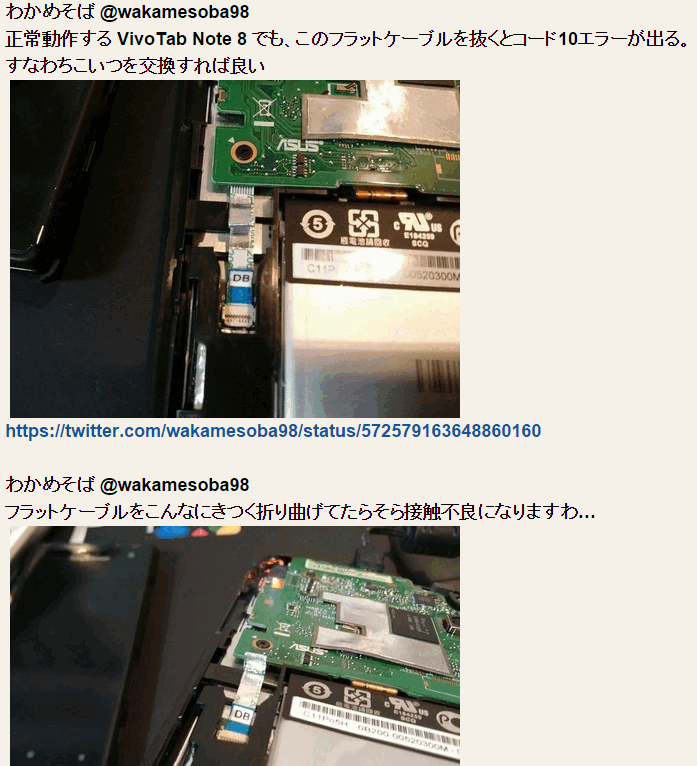
なんだかZ状に綺麗に折れ曲がっており,
作業工程の中国人?のおばちゃんが何も知らず折りたたんでいる様子を想像する。
どちらかというと,曲がっているというより,意図的にZ上に折っているという表現が正しいです。


【3】刺さっているケーブルを抜く

ラジオペンチで引き抜く。
意外にきつい感じがあり,このあとの差し込みが大丈夫か不安になる。


【4】新しいケーブルを差し込む

やはり,ピンを差し込むのは難しかった。
どこまでの深さなのか,力を込めるところがなく,ケーブル自体を曲げて同じZ状にしてしまいそう。
ピンセットも使用した方が良かったかもしれないけど,力は入れられないでしょう。
ここに意外に時間がかかり,10分ほど試行錯誤。ラジオペンチでじわじわ入れる感じ。


【5】蓋を閉じて再起動

フレキシブルケーブルの長さが余ってしまう。蓋を閉めるため,ケーブルをそーっと折ってバッテリー横の隙間へ入れ込む。半分の長さだったらよかったのに。
蓋は閉じて上から順にパチパチっと爪が入り込む感じ。
スリープ状態で作業をしていたが,起こしてみるとそのままではペンは認識していない。
そのため,再起動して,確認をする。
ペン認識が出来ており,エラー10が出ないことを確認して終了。


【振り返って】

・約30分ぐらいの作業かな。
・蓋をあけるのにちょっと傷がついた。ギターピックを最初から使えばよかった。
・ケーブルを差し込むのが難しい。
・2月には修理しようと思ってケーブルを注文していたが,
 その前のwin10アップデート問題が発生し,その解決後の作業だったため,
 やっと4月半ばになって実施できた。
・win10アップデートのためか,Cドライブ残量が5GBを切っている。これは別の問題が発生しそう。
・外したZ状のケーブルは,もしかすると断線はしておらず,伸ばせばまた使える可能性があるため,一応保管。


【参考リンク】


http://pc.watch.impress.co.jp/docs/news/yajiuma/20150414_697641.html

http://hitoriblog.com/?p=25466#Windows-2

http://wakamesoba98.blogspot.jp/2015/03/vivotab-note-8-10.html

http://zudo-n.blogspot.jp/2015/03/vivotab-note8.html

とくにわかめそばさんのブログには,たいへんお世話になりました。


2016年4月1日金曜日

googleの触れるフリック

これいいですねぇ

欲しいですねぇ


アマゾンで検索したら出そうですねぇ


動画の最後に,
http://g.co/furikku
ってあったのでリンク辿ってみたが,,,

ホントのスペルは,
flick
ですねぇ


2016年3月26日土曜日

Windows10で「重大なエラー [スタート] メニューが動作していません。」と出た。→やっと治った・・・

タイトル通り,

Windows10で「重大なエラー [スタート] メニューが動作していません。」と出た。

さて,どうしようと,1か月ほど困っていたが,やっと解決したみたいだ。
その手順等を。。。。。


【環境と状態】
VivoTab のWin8を,Win10にアップデートして使っていた。
しばらくすると,デスクトップメニューが出ない,重大なエラーが出始めた。
まずい。半文鎮化してきてる。。。。。


【対応】
ネットを調べると,たくさんの情報が出ているようだ。
同じ環境で困っている方も多いような気配。

コマンドプロンプトを管理者として実行する。スタートメニューを右クリックし「コマンドプロンプト(管理者)」を選択。

下記のコマンドを入れ,リターンキーを押す。

dism /online /cleanup-image /restorehealth

sfc /scannow

しかし,これでは,解決せず。


サイトで,

という情報を発見。
バージョンがおかしいようだ。Win10の再インストールに入る。

Windows10を手動でメジャーアップデートする。
下記ページの「今すぐアップグレード」ボタンからexeを入手。


ダウンロードしexeを実行。
GetWindows10-sds_____________ .exe

約1時間じっと待ち,メジャー再アップデート完了。
8GB以上の空きが必要。1時間耐える力が必要。


【結果】

メニューは出始めた。今のところ問題なく動いているようだ。

タブレットなので,まず,USBやブルートゥースを駆使して,マウス,キーボードを接続するところから始まり,その後空き容量を確保するために,クリーンアップや,アンインストールなどの下ごしらえに30分ほどかかった。

そもそもまず指で設定するために,田マーク長押しの,エクスプローラーから辿って,コンパネを開き・・・という,シロートには辛い作業だろう。

更には,電源確保も問題で,外付けキーボードなどは,ロジクールのuniflyingなので,設定して打ち込んで,外して充電して,というOTGケーブルなしで行う作業は,やっぱ辛い。

ただし,付属のペンは,以前書いたように,中のフラットケーブルが折れてる関係だろうか,まだ使えない状態なので,保証を捨てる覚悟で,そのうち開いて交換する作業も必要だろう。

やっとWin10に正常に戻ってきた。


2016年2月28日日曜日

foobar2000のタブレット対応型

foobar2000を使っている。


自宅のNASに入った音楽をBGM再生するにはちょうど良い。


win10での利用だが,タブレット対応をしておらず,
細かいメニューを,指で探っている状態である。

で,
調べてみたら,"foobar2000 mobile"として,win10のみならず,アンドロイド,ios版として開発中のようです。

開発資金集めの最中らしいけど,
このあとがどうなるか。


http://mobile.foobar2000.com/


以下google翻訳。

15年前のオーディオプレーヤーとして始まったスティーブSpoon-」エルキンズ、dBpowerampの創始者、そのようなオーディオライブラリに星の数を追加する最初のプレーヤーとして世界初、数を持つプレーヤーは、foobar2000のモバイルチームをされている参加しますGeniusプレイリスト別名スマートプレイリストを持っている最初のプレーヤー。dBpoweramp音楽コンバータおよびCDリッパーに長年にわたって進化しました。チームに参加するために私たちの第三開発者はクリスkode54」メラー、1990年代以降のプログラミングは、Apple II +と基本/ 6502アセンブリで始まるです。クリスは、コンソールエミュレータの数など、長年にわたって多くのプロジェクトに影響力のあった、最も顕著なのは、foobar2000のPCにかなりの貢献をした。 7000万超えるfoobar2000のとdBpoweramp数字を組み合わせたユーザーベースを。残りはfoobar2000のモバイル開発チームが証明され、よりセレクト「スター」の開発者は、この募金活動の進行を使用して追加されますのでご安心ください。 どこ貢献が行くのですか?それぞれのプラットフォーム上で開発するために必要な必要なハードウェアを開発者を装備し、開発者が生活の給料を支払います。グラフィックデザイナーはまた、UIの設計を支援するプロジェクトにもたらされるだろう。foobar2000の携帯電話は、モバイルプラットフォームに特異的に適応するための機会を与え、特にモバイルデバイス向けにゼロから構築されます。私たちの最初の資金調達の目標は、iOS、AndroidとのWindows Mobileをfoobar2000の開発である。 モバイルfoobar2000のための設計が開始されたと募金活動の際に継続します。                     $10万iPhone、アプリ、AndroidとWindowsの携帯電話の資金調達目標                    $ 200000ソーシャル資金調達目標                    $三〇 〇 〇 〇 〇クラウド管理の目標は、チェックアウトバッキングfoobar2000のために提供する上で、これらの報酬: 

2016年2月27日土曜日

VivoTabNote8 エラーコード10

http://ideal2ch.livedoor.biz/archives/24167146.html


先日書いた,エラーコード10の話。

分解して,フラットケーブルを交換するとOKというサイトを見た。

でもって
交換しようと思って,
せんごくネットで


フラットケーブルを400円送料400円の800円ほどで届くが,


ここから前回の話,重大なエラー発生
となり,交換どころの話じゃなくなってしまったわけ。


2016年2月20日土曜日

Windows 10、スタートメニュー「重大なエラー」

Windows 10。スタートメニュー「重大なエラー」が出た。

タブレットのVivo Tab。
Win8.1で購入したものを,Win10にアップして利用していた。
特に何もなく,順調に使えていたが,

数日ぶりに起動させてみると,


が出た。

次回サインイン時に,・・・とあるが,再起動させてもこれが出て,無限ループ。


ググると,対策のような,報告のような,様々な方法が出されている。

結局,お買い上げの状態しかなさそうで,
やってみると,復元に失敗しました。って。
どうしろっていうの・・・・・?

意味のないタブレットに成り下がってしまった。

未だ,解決法は見えない。

「史上最大の素数」発見 2016.1.7 

「史上最大の素数」

「史上最大の素数」、更新される。

というニュースが先月流れた。実際には昨年の9月に見つかっていたそうだが,もろもろの理由で今の発見,発表になった。
気になるニュースだったので,コピペしておく。

~~~~~~~~~~~~~~~~~~~~~~~~~~~~~~~~~~~~~~~
これまでで最大となる2,233万8,618桁の素数(49番目のメルセンヌ素数)が、昨年9月に発見されていたことが判明した。過去最大だった48番目よりも500万桁大きいものだ。

「メルセンヌ素数」を分散コンピューティングで探すプロジェクト「Great Internet Mersenne Prime Search」(GIMPS)は2016年1月、これまでに知られているなかで最大となる素数が発見されたと発表した。
この素数は、49番目のメルセンヌ素数(2のべきより1小さい素数)になる。「M74207281」と名付けられたこのメルセンヌ素数は、2,233万8,618桁で、過去最長だった48番目のものよりも500万桁大きい(48番目のメルセンヌ素数は、2013年にGIMPSプロジェクトで発見された[日本語版記事])。

この素数は、コンシューマー向けの標準的なCPU「Intel Haswell Core i7-4790」を搭載したパソコンに、GIMPSが配布する無償のソフトウェア「Prime95」を実行させて、31日間で計算された。セントラルミズーリ大学(UCM)の数学者、カーティス・クーパーが発見した3つ目のメルセンヌ素数だ。UCMは大学のパソコンをGIMPSのために提供していた。
M74207281が発見された公式の日付は2016年1月7日(米国時間)となっているが、クーパー博士のパソコンからGIMPSのサーヴァーに実際に報告されたのは2015年9月17日だった。バグが原因で通知が送付されず、GIMPSデータベースの定期メンテナンスの間に、ようやくその存在が気づかれたのだった。

2の冪より1小さい自然数(メルセンヌ数)が素数である場合、その数字はメルセンヌ素数と呼ばれる。メルセンヌ素数は、17世紀前半に素数の研究を行ったフランス人神学者、マラン・メルセンヌにちなんで名付けられた。
1996年に発足したGIMPSは、インターネットの歴史のなかでも最長寿の「草の根スーパーコンピューター(分散型コンピューター)」プロジェクトであり、現在知られている大きなメルセンヌ素数15個すべての発見に貢献している。
GIMPSは現在、すべてのメルセンヌ素数の発見者に3,000ドル、初となる1億桁以上のメルセンヌ素数の発見者には5万ドルの懸賞金を与えるとしている。

~~~~~~~~~~~~~~~~~~~~~~~~~~~~~~~~~~
このデータはダウンロードできるようで,落として見たら10M のzipファイル。展開したら20Mのzipファイルだった。

こんな感じ・・・

3003764180846061820529860983591660500568758630303014848439416933455477232190679942968936553007726883
2044821488239942672783529070090483643221801534819965224137228768431021338628457366636150666753212277
2859359864057780256875647795865832142051171109635844262936572650387240710147982631320437143129112198
3921887612885039587719203550171864386658099542863444605366067617179336837496247567825783617310448839
3415538708525086853729720593125160684978153267041474492829488344942944399900377683107249686825062286
6039978884541062234219154504645252386846303469724807334155852889497374778705327594144808269546049745
6828866626343377860615513544982943927889697172778141702478578408251738141699795297188313782581564608
5559840480101227796366411816231874024198444633957114750089387335047175228230927696090836821825747585
7949333688648781647084935600389442816615101269892941620923700583920438303155576675128697727353015966
1985701199715089754997694301136325207049765960186628185272133382975016900338946922123296485757802701
4196402945429737959875296311111016605491092270887078015597272587562270408512042220698580020895369977
9570148521239387340972873010415557408840313517334104245951181312377569862268931591236073913864912702
3415144428718932278065783390729080827377769444385415586254947822397050215229241868055912264302194834
9597209480270192432860053439312864670334136802658773456120996492171325713422364148313637902389031004
2525635413014854847842999675719601547926712259803033804208054192341842074795499467736417866657681142
4290456743082042195510254499603306084297298742495390510239913534927444063780921168670031114527566381
4787400613623896315221156156309003481445433740426897266914333658960802626210554033791573465284748834
7593274189154190268344381703937005859988258738844104703265786972872467031538046586054465054455074057
6667584122636703873875886422681931587928429633314121961087938076231596866469718385005664942369574820
2938739453352422155782069304048211095116494406224000080326138393427275030611496266069485883825605117
5068892832139454208742932972246987520113669462093278238956827855411755068700419740512669886938379166
0582947031987757036016138300494937056662825730452684973368323258191740869209540946992858908369595455
3136099502968193442460410779780300130021777027043336863754242474061525353754572490905808135164721874
4727642822082819531434046147948019409172689512295289366782697613537883501359686839454254721178661480
197878074023925416361732739524887646806930888