ラベル アンドロイド の投稿を表示しています。 すべての投稿を表示

2017年2月12日日曜日

スマホの画面割れ → 操作不能 → マウスでおっけー。

スマホの画面が割れてタッチパネルが効かない時は,

その1 変換アダプタとマウスで操作
その2 ブルートゥースマウス接続

先日,娘がスマホ落として画面割った。
タッチできる部分(半分以下)と
操作不能の部分(半分以上)
に分かれた。

その時の対応。

結局は,機種交換で乗り切ったのだが,
一時的には,変換アダプタとマウスを貸出して操作。
ブルートゥースマウスも使ってみた。

なんだか2台持ちのような状況だが,ま,使えた。


こんなケーブルに,普通のUSBマウス。

ま,緊急事態には,いんじゃね?って感じ。

2016年4月17日日曜日

Vivotab note8 のエラーコード10を修理

Vivotab note8のエラーコード10を修理

自分でASUS保証を捨てて,分解して直した話。


千石電商のせんごくネット通販で購入したのは,

商品コード EEHD-04HK
FFC フレキシブルケーブル
0.5mmピッチ 8pin 100mm 
単価415円
送料・手数料 432円
合計 847円也


Vivo tab note8を分解修理


※注意※
 以下の作業を行うと,ASUSの修理は無償・有償ともに受けることが出来無くなります。
 販売から時間も経ってることでしょうから,覚悟を決めてから行いましょう。
 更に,私の作業を真似して故障しても,「残念でしたね」としか言えません。


【1】ケースをあける

蓋をあけるための分解には,「マイナスドライバーをSDカード口から鍵のように捻る」ことで隙間ができ,精密マイナスドライバーをねじ込み・・・
という記述を見て行うが,傷がつきますね。
実際には,鍵のようにねじった後,ギターピックを包丁のように隙間に入れ込んでいくと順に開きました。


【2】現状の確認

上から見るとこのような状態。
なんだかZ状に綺麗に折れ曲がっており,
作業工程の中国人?のおばちゃんが何も知らず折りたたんでいる様子を想像する。
どちらかというと,曲がっているというより,意図的にZ上に折っているという表現が正しいです。


【3】刺さっているケーブルを抜く

ラジオペンチで引き抜く。
意外にきつい感じがあり,このあとの差し込みが大丈夫か不安になる。


【4】新しいケーブルを差し込む

やはり,ピンを差し込むのは難しかった。
どこまでの深さなのか,力を込めるところがなく,ケーブル自体を曲げて同じZ状にしてしまいそう。
ピンセットも使用した方が良かったかもしれないけど,力は入れられないでしょう。
ここに意外に時間がかかり,10分ほど試行錯誤。ラジオペンチでじわじわ入れる感じ。


【5】蓋を閉じて再起動

フレキシブルケーブルの長さが余ってしまう。蓋を閉めるため,ケーブルをそーっと折ってバッテリー横の隙間へ入れ込む。半分の長さだったらよかったのに。
蓋は閉じて上から順にパチパチっと爪が入り込む感じ。
スリープ状態で作業をしていたが,起こしてみるとそのままではペンは認識していない。
そのため,再起動して,確認をする。
ペン認識が出来ており,エラー10が出ないことを確認して終了。


【振り返って】

・約30分ぐらいの作業かな。
・蓋をあけるのにちょっと傷がついた。ギターピックを最初から使えばよかった。
・ケーブルを差し込むのが難しい。
・2月には修理しようと思ってケーブルを注文していたが,
 その前のwin10アップデート問題が発生し,その解決後の作業だったため,
 やっと4月半ばになって実施できた。
・win10アップデートのためか,Cドライブ残量が5GBを切っている。これは別の問題が発生しそう。
・外したZ状のケーブルは,もしかすると断線はしておらず,伸ばせばまた使える可能性があるため,一応保管。


【参考リンク】


http://pc.watch.impress.co.jp/docs/news/yajiuma/20150414_697641.html

http://hitoriblog.com/?p=25466#Windows-2

http://wakamesoba98.blogspot.jp/2015/03/vivotab-note-8-10.html

http://zudo-n.blogspot.jp/2015/03/vivotab-note8.html

とくにわかめそばさんのブログには,たいへんお世話になりました。


2014年5月18日日曜日

タブレットPCをテザリングでインターネット接続し,自宅無線LANと自動で切り替える方法


タブレットPCをテザリングでインターネット接続し,自宅無線LANと自動で切り替える方法


Windows8にIPアドレスを追加する設定方法

Windows8のタブレットPCがある。

こいつで,

出張先では,スマホでテザリングしてインターネット接続をしたい。

また,

帰宅後(テザリング終了後)は,自宅のLANにWi-Fiで接続しなおしたい。

というときのための準備作業(最近タイトルが長い…)


http://ezxnet.com/windows/entry3373/
を参考に書いています。


モバイルパソコンを使って外出先のLANに接続をしたり、自宅に戻ってLANに接続したりいろいろな場所にあるネットワークに接続するときにIPアドレスの設定が必要になる事があるかもしれません。
接続するネットワークの設定によってIPアドレスをその都度変更するのはとても面倒な作業です。できればLANに接続したらすぐにインターネットに接続できたらいいですよね。

IPアドレスを固定すると通常はそのIPアドレスしか使われないのですがWindowsにはIPアドレスをいくつか追加して固定させる事もできます。
IPアドレスを追加して固定しておけばネットワーク毎にセグメントが異なるIPアドレスに柔軟に対応する事ができます。


(対応策)

まずは,何とかしてテザリング接続を自動ででも完了させ,
テザリング時のIPアドレスやゲートウェイをチェックしておく
必要がある。

その後,

ネットワークと共有センターを開く

接続から

ワイヤレスネットワークの状態を開く

動作状況のプロパティから

インターネットプロトコル バージョン4(TCP/IPv4)を選択し,

プロパティを開く

現在の接続状況が出る
(自動的に取得する。だったら,次のIPアドレスを使う。にする)

右下の詳細設定をクリック

IPアドレスを追加して,テザリングのIPアドレスを追加する。

同様にゲートウェイも追加。

更に同様に,DNSのタブでも,DNSサーバーアドレスを追加。

そこまで終わったら,

ワイヤレスネットワークの状態まで戻り,

詳細を開くと,追加されたものが表示され,全て2つずつ設定されている(IPv4アドレス,サブネットマスク,デフォルトゲートウェイ,DNSサーバー)

そしたら,設定完了。


これでネットワークセグメントが異なるネットワークに接続をしても接続がスムーズにできるようになります。
つまり,テザリングの際には,そっちでつながるし,
テザリングOFFしたら,自宅無線LANにつながる。

あぁめんどくさかった。
でも,IPアドレス切り替えソフトが必要かと思ってたけど,自動で切り替わるわけね。
Win8になるとなかなか頭いいね。(7からそうだったのかな?)


2014年3月16日日曜日

MyScript Calculator  アンドロイド 計算アプリ

MyScript Calculator

こいつぁスンゴイ。
想像していたものが,やっと形になった感じ。。。。。
電卓が変わっていくだろうと予感する。

電気メーカー(カシオとか)のボタンたくさんの電卓が終わりを告げる。
スマホの手書きが電卓に!


こんな感じの,手書きが,式に書き変わり,自動的に計算をしてくれる!!!


以下コピペ
http://aplista.iza.ne.jp/r-iphone/34703
------------------------------------------------

 「MyScript Calculator」は、思った計算式をそのまま手書きで書いちゃえば計算できちゃう夢のようなアプリです。Android版はすでにリリースされていましたが、ようやくiOSでも登場しました。

 簡単な計算から、対数や三角関数とかが入り混じった複雑な計算までお任せあれ。

手書きで複雑な計算だってできちゃう。

 認識精度も抜群で、字が汚くてもちゃんと読み取ってくれます。間違ったところだけ修正したり、書き加えたりもばっちりです。

これは普通に電卓アプリで計算するより早い!?電卓アプリはこちらに置きかえかな。
他にもいろいろできますよ

間違えたところやうまく認識できなかったところはぐしゃぐしゃっとやると消えます。

式を書き足すことだってできます。

数式に「?」を置くと…なんと虫食い算として計算してくれます。

Android版の「MyScript Calculator(バージョン1.0.1)」でできる計算は、+、 -、 ×、 ÷、 √、 π、カッコ、累乗のみであり、iOS版で使える%、x!、|x| 、cos、sin、tan、acos、asin、atan、Ln、log 、e、φには未対応となっています。


2013年12月7日土曜日

デジ操゛Air

プリンストンから発売されている,
PCのキーボードでスマホに文字入力できるツール。


いまいち何が言いたいのかわからない方も多いかも知れないが,
次のような状況を想定してみてください。

~~~~~~~~~~~~~~~~~~~~~~~~
パソコンを使って仕事中。
隣に置いてあるスマホにメールが来た。
返信するために,スマホでごにょごにょ小っちゃい画面をいじり始めた。
ん?この目の前に,PCのキーボードあるけど使えんの?
~~~~~~~~~~~~~~~~~~~~~~~~

そんな時,このツール。

Shift+↑ で,同じキーボードが,あっちでもこっちでも使える。
こりゃ便利。
Bluetoothで接続されている。
ただし,
WindowsマシンとAndroidのキーがすべて対応しているわけではない。
ちょっとだけ違うキーもあるのだが,
スマホ上をマウスカーソルが動くのは,気持ちがいい。

これは,久々にヒット作です。
同様の悩みを持つ方は,購入を検討されては?


参考となるサイト。

http://www.amazon.co.jp/プリンストンテクノロジー-Bluetooth-HIDアダプター-スマートフォン向けパッケージ-PSC-RS/dp/B007RVFDM0/

amazonで現在のところ3200円程度


http://ascii.jp/elem/000/000/688/688358/index-2.html


http://depega02.blog119.fc2.com/blog-entry-165.html


2013年10月20日日曜日

ウォークマンFシリーズNW-F805のパスワードリセット

タイトルがややこしいが,要するに,

ウォークマンFシリーズNW-F805
がある。

パスワード(パターンではなく文字)で
ロックした。

解除できなくなった。

アンドロイドを工場出荷時にリセットした。

ってことである。


子どもがいじってパスワードをかけてしまったが,そのパスワードを忘れてしまったので,何とも操作不能の金属物体に成り下がってしまった。
SONYサポートに,自分でリセットをするから解除方法教えて,ってメールしたら,そりゃ有償修理です,との返事だった。


コリャおかしいと思った。
確かに,
~~~~~~~~~~~~~~~~~~~~~~~~~
画面ロックを設定する方法を知りたい。(“ウォークマン”Fシリーズ)

誤って画面に触れて操作しないように、パスワードなどで画面をロックしたいです。
“ウォークマン”を不正に使用されないように、画面をロックしたいです。
画面がオフになった際、画面に自動的にロックがかかるように設定できますか。
画面がオフになった後、画面にロックがかかるまでの時間を設定できますか。


[セキュリティ]画面で設定を行います。設定したパターンやパスワードを忘れると、有償修理となる可能性があるためご注意ください。

対象製品
NW-F805・NW-F805BT・NW-F805K・NW-F806・NW-F806K・NW-F807・NW-F885
NW-F886・NW-F887・NW-Z1050・NW-Z1060・NW-Z1070
~~~~~~~~~~~~~~~~~~~~~~~~~
  http://qa.support.sony.jp/solution/S1303040047188/
とか,
 ■ 画面ロックのパターン・パスワードを忘れてしまいました。
   (“ウォークマン”F/Zシリーズ)
  http://qa.support.sony.jp/solution/S1111299002397/?replymail=131008125082410
ととか記載してあるが,

そりゃ,ユーザーサポートじゃないだろうって気になった。

で,何とか解除できた手順を記載しておく。
ただし,メーカーは公表していない情報である。(個人情報保護の観点だそうです。)
個人の責任で操作して欲しい。(でも私はやったし,うまく行った)

=========================================
アンドロイド端末のファクトリーリセットのやり方。

1,充電はしっかりしておき,作業中に電源が落ちないようにする。

2,電源ボタン長押しでウォークマンの電源を落とす。

3,ボリュームの↑ボタンを押しながら,電源ボタンを同時長押し(5秒ほど)で起動する。

4,英文字だけ表示されるアンドロイド画面(BIOS)が出る。

5,ボリュームボタンの↑↓を押してFACTORY RESETという項目を選択して電源ボタンを押す。

6,初期化が始まる。再度,アカウント設定からやり直す。
==========================================

以上の操作,約5分程度で終了である。
パスワードを忘れてしまったときには,なんとかお買い上げ状態までには戻せる。
なお,消えたのは,後から追加したアプリと,googleアカウントだけであり,
入れておいた楽曲データは,完全に残っていた。
これだけに,有償修理3150円を払うのはどうだろうか?
個人の操作だけでなんとかなる話ではないだろうか?

以上,困ってる人のために公開するsonyは教えてくれない情報である。


2013年4月9日火曜日

Bluetoothキーボード TK-FBP049EBK購入

こいつぁいいなぁ スマホキーボード


BluetoothキーボードでHIDプロファイル入力できる。

5500円ぐらいでamazonの中古販売を購入したが,一回開封しただけの未使用品ってことで,お得な買い物だった。新品なら現在6800円ぐらい?
http://www.amazon.co.jp/gp/product/B009MDLJJ2/ref=ox_ya_os_product

エレコムの商品紹介ページはこちらから
http://www2.elecom.co.jp/peripheral/full-keyboard/tk-fbp049e/index.asp


ホントは,
キングジムのポメラDM20を購入して,テキスト打ちをガシガシとやるか・・・(旧型のDM10は持っていたが,画面を広くしようと考えていた)と,いわばグレードアップを考えていた。

でも,
ちょっと待てよ。今メインで使うアンドロイドは生かせないか?
デバイスを一個多くするなら,拡張的な方が??と考えたのがこの結果である。
ちょっと空いた時間に,スマホを使ってテキスト打ちをしておいて,どこでも仕事モードに入れるようになったわけであ~る。

結論
いいなぁ。キーの取りこぼしもないし,そもそもスマホは持ち歩けば,そこにテキストが入った方が,PCとの連携性も取れるだろう。メールとしてそのまま送信もできるし。(ポメラの場合は,QRコード変換で,画像取り込みとなる。アナログのような,デジタルのような。この発想は好きなんだけど,ひと手間多くなるのは間違いない)


ギミック
収納時は半分の長さになる。折りたたみではなく,キーボードの右半分が右側に出る感じ。
スロトークが1.5ミリと深めで,打ちやすい。パンタグラフ方式,キーピッチも17.5ミリと広い。

電池
単四乾電池1本で,約8カ月使えるそうな。(まだそこまで行ってないからわからんけど)。
キーボードを開いたら自動でオン。スマホもBluetooth接続をすると,メモ帳アプリが起動して,入力どうぞ状態になるように設定したから,楽ちん。


2013年1月13日日曜日

グーグルカレンダーに土日の色をつける方法

タイトル通り,
Googleカレンダーに土日の色をつけようと考えた。

米国標準?なのか,土日も,他の月~金と同じ白の背景になっている。

日本標準?は,土曜日は右端で青。日曜日が左端で赤。のものに変えたかった。

そのいきさつを記録した備忘録


【環境】
Windows7 ブラウザはOpera 

【手続きの流れ】
1.CSSファイルをダウンロード(コピペでOK)
2.そのファイルをOpera用にちょっと書き換え
3.適当なフォルダに配置(Windows7はちょっと注意必要)
4.OperaでサイトごとのCSS設定

【注意事項】

1.CSSファイル作成者に感謝します。
2.書き換えは,Opera用に先頭行と末尾行を削除
3.ProgramフォルダのOperaフォルダに入れたかったんだけど,
  管理者権限等でファイルの追記ができなかったので,Userフォルダなどに置いた。
4.GoogleCalendarを表示させておいて右クリックでサイトごとの設定


【参考サイト】

http://www.suekichi.org/blog/google-calendar-color-extension/

http://detail.chiebukuro.yahoo.co.jp/qa/question_detail/q1064955455

http://ja.opera-wiki.com/サイトごとの設定

http://ja.opera-wiki.com/User_CSS


これらのカレンダーも,ジョルテを利用してスマホと同期している。
PCで書き込んだ予定も,スマホで確認できる。

昨年の今月は何してたっけ?という備忘録に特に重宝している。


2013年1月5日土曜日

ACアダプタ 04 スマホの急速充電

昨日購入。

スマホの急速充電が行える「ACアダプタ 04」。
1500円ちょっとのところを,docomoポイントを使い,1200円ぐらい。

これは,出力電流を従来品(ACアダプタ03)の1000mA(1A)から1800mA(1.8A)にアップさせているそうだ。
私の,Xperia AX SO-01Eは,同梱品の卓上ホルダを利用すると,急速充電できる。

スペックによると,従来の約1.25~1.5倍のスピードで充電が可能なようだが,
実際に今までの充電(普通のUSB変換付コンセントタイプ)よりも早い気はしている。

早いのは許す。
早くて,たっぷり溜まって,長時間使えればグッド。(容量増えるわけじゃないか。。。)
なんとなく,早いと,”良い”電気が溜まっていそうだけど・・・・


2012年12月9日日曜日

産経新聞とビジネスアイが無料で読める公式アプリ「産経新聞」

産経新聞とビジネスアイが無料で読める公式アプリ「産経新聞」


 産経新聞がそのまま読める。 なかなかグッドなアプリである。


アンドロイドマーケットから「産経新聞」をインストール。
起動
登録画面
必要事項を入れて(入れなくてもOK)登録
産経新聞とフジサンケイビジネスアイの紙面が表示
読みたい方をタップ

以上である。

紙面をめくったりピンチで拡大して読める。


2012年12月7日金曜日

「Screebl Lite」携帯端末の傾きで画面ロック制御

携帯端末の傾きで画面ロック制御

アプリ名 Screebl Lite - Save Power!
アプリ容量 351k


ぼけーっとしていたら,スリープ状態になってしまった。
あぁめんどくさい,ロック解除だ。
と言ってたら,またなった。
えーこいつあほやーん。俺作業してるのに~~
って時に,必要な常駐ソフト。


傾き具合で,端末が使用中かどうかの判断をしてくれる。
そんなアプリです。

「Screebl Lite」

画面左上に常駐し,傾いていない状態(水平な場所に置くなど)だと
しばらくすると,設定した通りスリープする。

手に持ってメールなど打っていると,
「あ,斜めですね。ということは使ってますね」
と判断してくれてスリープしない。
当たり前のソフトである。

これは入れといていいソフトでしょう。

2012年12月5日水曜日

Yahoo! カレンダーのスケジュールを Google カレンダーに移行

Yahoo! カレンダーのスケジュールを Google カレンダーに移行

これまで,Yahooカレンダーを利用していたのだが,アンドロイド携帯に
替えたことにより,使い勝手を良くするためにGoogleカレンダーに
引っ越しをした。その際の顛末記。


【引っ越し】
Yahoo! カレンダーで管理していたスケジュールを,CSV ファイルとしてエクスポートをし,
Google カレンダーにインポートさせた。

1. スケジュールのエクスポート
Yahoo! カレンダーを開き,画面右上の[オプション]をクリック。

2. [インポート/エクスポート]を選択
オプション画面表示後,画面中央の[インポート/エクスポート]を選択。

3. エクスポートを選択
Outlookへのエクスポート項目の[エクスポート]を選択。

4.CSVファイルをダウンロードする。
適当な場所(デスクトップなど)に保存。

5. Google カレンダーで追加
Google カレンダーを開き,他のカレンダーより[追加]-[カレンダーのインポート]をクリック。

6. CSVファイルをインポート

先ほど保存した CSV ファイルを選択し,スケジュールをインポートする Google カレンダーを選択し[インポート]をクリック。

7. インポート完了
インポートが完了したメッセージが表示される。


【その後】
どちらのアカウントも持っていたが,Yahooカレンダーをメインに利用していた。
そのため,過去のデータも日記として記録,保存しておきたかった。
CSVファイルへのエクスポートは,バックアップの意味も持つ。
携帯からでも順調に利用できていたが次のような難点があった。
それは,Googleカレンダー上ではインポートされたデータは,PC上では見えるのだが,
アンドロイド携帯上では,移行日の1か月前のデータまでしか反映されなかった。
過去のデータも(例えば昨年の今頃何をしていたが?)参照したかったので,
何とか改善したかった。


【トラブル発生】
上記のように,1か月以上前のデータも参照したかったため,インポートのやり直し,
と考えて,データの削除をし,”再度”インポートしようとした。

しかし,Googleの仕様変更により,いったんインポートしたものは同じカレンダーには
インポートできなくなっており,エラーが発生した。

仕方なく,新しいカレンダーに入れ直し,携帯からの自動同期オンのタイミングを
考えてやり直したところ,1か月以上前のデータも,携帯から参照できるようになった。
http://productforums.google.com/forum/#!msg/calendar-ja/xqWJc5NJgbw/gE5KkaQ3jQMJ


【アプリ】
ジョルテというカレンダーソフトを携帯にインストールし,管理している。
ウィジェットも形式が豊富で,Googleカレンダーと同期しているため,
PCでの管理と,携帯での管理とシンクロしており,また,先ほど書いたように,
過去のデータも参照できるようになったため,いつごろ何をしていたかが,
数年前まで参照できている。
http://mains1011.blog24.fc2.com/blog-entry-387.html

https://play.google.com/store/apps/details?id=jp.co.johospace.jorte#?t=W251bGwsMSwxLDIxMiwianAuY28uam9ob3NwYWNlLmpvcnRlIl0.


【おまけ】
日本の祝日も,レイヤーのような形で,同時に表記することができる。
これは,Googleカレンダーで設定することで,ジョルテにも渡される。
http://rocketnews24.com/2011/07/15/112528/


2012年11月30日金曜日

漫画風製作所 アンドロイドアプリ

アンドロイドアプリで,画像をマンガ風に変えるものがあるようだ。

iphoneでは,漫画カメラが有名だが,そのアンドロイド版のようだ。

https://play.google.com/store/apps/details?id=jp.co.so_da.android.mangagenerator&feature=more_from_developer#?t=W251bGwsMSwxLDEwMiwianAuY28uc29fZGEuYW5kcm9pZC5tYW5nYWdlbmVyYXRvciJd

漫画風製作所

こりゃおもしろそう。。。。


ちなみに,漫画カメラで画像ググったら,
いやはや,大人気だ。。。


2012年11月19日月曜日

ドコモ Xperia AX SO-01E 購入!!

ついに購入
ドコモから,冬携帯
Xperia AX SO-01Eが11月16日金曜日に発売された。

予約はもちろんしていたのだが,早速,17日(土)に購入とFOMAからの移行手続き。

今回は,docomoショップではなく,ビックカメラを利用。

一括購入で,ビックポイントをつけてみた。


スマホって初めてなんだけど,完全にPCですね。こりゃ。

電話帳は,うまくいかなかったため,赤外線でリンク。
自宅のWi-Fiを設定をしたり,
AirDroidというソフトをインストールし,


PCとファイルのやり取りをして日曜日いじってた。

このAirDroidってソフトは,使えますねぇ。。。。詳細は後日レポートしましょう。


2012年11月5日月曜日

ドコモ Xperia AX SO-01E

ドコモ、Xperia AX SO-01Eの事前予約を11月1日より受付開始へ。
11月16日発売予定


NTTドコモ(以下、ドコモ)は30日、ソニーモバイルコミュニケーションズ製Android(アンドロイド)スマートフォン「Xperia AX SO-01E」の事前予約の受付を11月1日より全国のドコモショップで受付開始すると発表した。


だって。
http://www.gapsis.jp/2012/10/xperia-ax-so01e-yoyaku.html


いよいよスマホデビュー時期が近付いてきた。。。。。

http://www.nttdocomo.co.jp/product/with/so01e/index.html


2012年10月28日日曜日

Kindle Fire HD と iPad と Nexs7

タイトル通りなんだが,
これら3種の戦いの火ぶたが切って落とされた感じがする。

どれがもっとも使いやすいか?
どれが,安価でランニングコストが低いか?
最も高機能なものは?
自分の想定される使用環境において,便利なものは?


 10月25日に,アマゾン・ジャパンは電子書籍サービス「キンドル」を日本で開始した。
アマゾン・ジャパンのサイト内に「Kindleストア」が設けられた。


http://book.asahi.com/booknews/update/2012102600001.html


https://play.google.com/store/devices/details/Nexus_7_16_GB?id=nexus_7_16gb&feature=shopping_cart#?t=W251bGwsMSwxXQ..

http://www.amazon.co.jp/gp/product/B008UAAE44/ref=kindle_dp_comp

2012年10月12日金曜日

Xperia AX SO-01E

ついに発表になった冬モデル。

http://www.nttdocomo.co.jp/product/2012_winter_feature/lineup/so01e.html

いよいよスマホデビューしよっかなぁーと考える。。。。

xperiaを注目してたんだけど,お財布と防水がきて,Xiだし,これかなぁ~?

でもきっと買っちゃうと,すぐにバッテリー持ち時間2倍!とか,
新機種でちゃうんだよなぁ。。。。
買い時って,欲しい時だよなぁ。。。

自分が欲しい=世の中にお金が出ていく=経済活性化

と,いい風に解釈するべきか。。。

お金が出ていく=我が家の赤い体質

と,残念に解釈するべきか。。。

http://www.itmedia.co.jp/mobile/articles/1210/11/news147.html

2012年5月4日金曜日

アンドロイドマーケットに接続出来ない

アンドロイドマーケットに接続出来ない場合
(なんでこんなことが起こるのか,マシンの問題か,マーケットの問題か・・・?)


対処法の紹介


設定
↓

アプリケーション
↓

アプリケーションの管理
↓

すべて
↓

マーケット
↓

データを消去


上記の操作で初期状態になり,
マーケットに接続が出来るようになる。

なんで,毎回こんなことをせんといかんのだ???

何か根本的な問題があるのだろうか?

そもそも「マーケット」というアプリケーションを再インストールできないのだろうか?
私のCHOCOTTくんでは,アンインストールをタップ出来ないのだが??


以下のサイトは参考になるが,その通りでは出来ないんだよなぁ。。。。

http://www.lifehacker.jp/2010/12/101221howtofixinstallerrorinandroidmarket.html

2012年4月26日木曜日

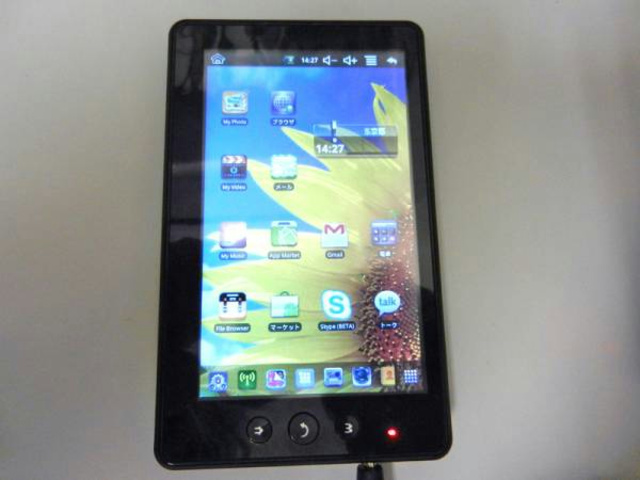
チョコット 5インチアンドロイドタブレット CH-AND500

爆安アンドロイド端末を試してみるの巻

格安。小型,布団の中で楽。軽い。

とにかく安い。6980円の品物。
アンドロイド端末って,携帯もまだガラケーなので,初アンドになるわけで,
とりあえず使ってみるかなって実験中です。


製品仕様
商品名 チョコット 5インチアンドロイドタブレット
商品型番 CH-AND500
商品サイズ 役139.0mm×85.5mm×12.5mm(横×縦×奥)
商品重量 約150g
電源 AC100V
解像度 800*480 5インチTFTデジタル液晶
CPU VIA WM 8650 800Mhz
メモリ 256MB DDRⅡ
フラッシュメモリ 4GB nand flash
SDカード MicroSD 最大16GB対応
OS android2.2
無線LAN 802.11b/g
対応ビデオフォーマット AVI/MP4/MPEG/VOB/3GP/FLV/MKV/MOV
対応音楽フォーマット MP3・WMA/AAC
対応画像フォーマット JPEG・BMP・PNG
スピーカー出力 1W×2ch ステレオ 8Ω
動作温度 0℃~40℃
充電バッテリー 約4時間
連続再生時間 約三時間 ※使用状況により異なります。
入力端子 MicroSD LAN・USB接続コード イヤホン 電源


ま,名前からして・・・なのだが,これが結構面白い。
レポートや写真はそのうち。

http://watchmonoblog.blog71.fc2.com/blog-entry-1808.html


追記 2012.4.30

OpenWnnフリック入力対応版  


入力キーをフリックに変えることが出来る!こいつぁすごいぞ。iphoneもどきだ。
でも,マーケットに対応してないこのチョコット君なので,勝手サイトを見つける必要があるんだな。これが。


マーケットでの説明
[Tips]
・キートップにフリック方向文字を表示することができます。
設定機能::キートップフリック文字表示

・画面サイズ等特性に応じてフリック感度の調整を行ってください。
設定機能::Flick判定基準

・初期設定は、フリック+携帯打ち併用になっています。フリックのみで入力したい場合は、設定を変更してください。
設定機能::トグル入力機能

・学習済み辞書の削除は、変換候補単語を長押しして「学習削除」をタッチ

・マッシュルームアプリの起動は、記号キーを右にフリックするか1秒以上長押ししてください。

・『文字』キーによるキーボードの切り替えは、押す もしくは 左/上/右/下フリック

・ブラウザの検索ボックスがスムーズに入力できない場合、HOME⇒設定⇒検索⇒検索対象⇒ブラウザ のチェックをOFFにしてください。

・アプリのSD移動の状態で、端末電源のON/OFFで「言語とキーボードの設定」中のチェックボックスが外れます。内部ストレージが少なくやむを得ない場合にのみSD移動を行ってください。

・その他のバージョンのダウンロード先
http://www.pm9.com/android/

[設定手順]
(1) Home⇒Menu⇒設定⇒地域/言語&文字入力⇒OpenWnnフリック対応をON
(2) 何れかの文字入力欄で長押し⇒入力方法⇒openwnnフリック対応

[主な機能]
・キーボード形式設定(QWERTY配列/携帯キー配列)
平仮名/英字/数字モード時、縦/横表示時 毎に設定

・大きめキー設定
縦/横表示時 毎に設定

・キーボードデザイン(キーボードスキン)設定

・カスタムキーボードデザイン

※ デザイナー・アプリ開発者の方へ
カスタムデザイン設定アプリを開発するためのサンプルプロジェクトを下記の場所からダウンロードすることができます。ご自由にご利用下さい。
http://www.pm9.com/android/FlickWnnCustomKBSample.zip

※ キーボードの背景画像のみを変更する場合には、
/(SDCARD)/FlickWnn/keyboard/keybg_custom_bg.png
を入れ替えてください。

・フリックガイド(キーポップアップ)表示方式設定

・絵文字入力
平仮名モード時、[記号]キーを4回押下げ
※ 絵文字を表示するためには、絵文字表示に対応したアプリを使用する必要があります。

・インターネット記号入力
英字モード/数字・記号モード時、[記号]キーを押下げ

・SocialIME拡張辞書参照(インターネット共有辞書)
読みを入力後[↑]押下げの後、候補中の[⇒]キー押下げ
※ SocialIMEサーバーへの辞書登録機能は有りません。

・マッシュルームアプリ呼び出し機能
マッシュルームの呼び出しは、記号キーを右にフリックもしくは1秒以上長押しです。

・固有名詞拡張辞書参照(NAIST-jdic : 奈良先端科学技術大学院大学)

・メタキャラクタによる変換候補表示
読みを入力後[→]キーを複数回押し下げ
メタキャラクタの長さにマッチする変換候補を表示

・アドレス帳(連絡先アプリ)拡張辞書参照
- 文字を入力の後[↑]キー押下げ
- [変換]キーを何度か押して変換候補を選択した後[↑]キー押下げ
1文字のみ入力した場合、連絡先の「読み」「氏名」の先頭1文字で検索
2文字以上入力した場合、「読み」「氏名」の中に入力した文字を含むものを検索

・[文字]キーによる文字入力モード切替
押下げ: 平仮名⇒英字⇒数字・記号
左フリック: 平仮名
上フリック: 英字
右フリック: 数字・記号

・[゛゜大⇔小]キーによる濁音・半濁音・小文字入力
押下げ: 濁音⇒半濁音、小文字⇒濁音
左フリック: 濁音
右フリック: 半濁音

・[変換]キーを複数回押しての次候補選択

・[変換]キー押し下げ後/候補選択後の変換取り消し
左上のUNDOキーを押下げ

・[DEL]キー押し下げ後の削除文字列の復活
左上のUNDOキーを複数回押下げ

・学習済み選択候補の削除
読みを入力して候補欄を表示の後、選択候補の一つを長押し⇒[学習削除]を押下げ

・ユーザー辞書Import/Export

・H/Wキーボード切替
Shift/Alt + Spaceキー押下げ

[その他]
・メーラー等アドレス入力欄でのメールアドレス検索に関して
連絡先の漢字氏名/読み/メールアドレス等の先頭2文字を入力することで候補が表示されます。

・SDカードへのインストール(Android2.2以降)
[設定]⇒[アプリケーション]⇒[アプリケーションの管理]⇒[FlickWnn]⇒[SDカードに移動]を押下げ