2023年8月27日日曜日

ポータブル風力発電機 クラウドファンディング

 転載

https://www.indiegogo.jp/ca7/15/p-r7-s/


ポータブル風力発電機だって!売れそうな気配を感じる~~。


ポータブル風力発電機「Shine Turbine」

ポータブル風力発電機「Shine Turbine」を国内販売

海外クラウドファンディング商品ネット通販のインディーゴーゴージェーピーは、カナダのShine Turbine社製ポータブル風力発電機「Shine Turbine」の国内販売を開始する発表いたしました。

ポータブル風力発電機「Shine Turbine」は、クラウドファンディングサービスKickstarterにて21万カナダドル(2100万円)、同Indiegogoにて、47万カナダドル(4700万円)の資金を集め、製品化が決定した今話題のクラウドファンディング商品です。

ポータブル風力発電機「Shine Turbine」は、組み立て式で、持ち運び可能な小型サイズで、三脚で地面に設置固定してどこででも発電することができます。

2023年5月21日日曜日

Windows 11 復元ポイントの作成・復元

 Windows 11で復元ポイントを作成する必要性

トラブった。復元ポイントなかった。再インストールした。めんどくさかった。

つまり、復元ポイントがあったら、作業量は10分の1ぐらい位だったかも?って話。


  1. 復元ポイントとは、システムの復元によって作成された特定の日時のコンピュータのデータのスナップショット。
  2. 復元ポイントは、自動的に作成することができるし、手動で作成することもでる。
  3. 復元ポイントを使用してシステムを復元すれば、個人ファイルに影響を与えることなく、システムファイルや設定を以前の時点に戻すことができる。
  4. 新しいソフトウェアをインストールする前や、PCに変更があった場合は、復元ポイントを作成するとよい。
  5. これで、問題が発生したときに、復元ポイントを使ってPCを前の正常な状態に復元することを確保できる。
  6. システムの復元は、デフォルトで1日に1回、復元ポイントを作成する。
  7. また、システムの活動を継続的に監視し、特定のイベントが発生したときに復元ポイントも自動的に作成される。
  8. 復元ポイントの自動作成のトリガーとなるイベントの種類は以下のとおり。

    • ソフトウェアのインストール
    • ハードウェアドライバの更新
    • 新しいハードウェアドライバのインストール

2023年5月20日土曜日

Windows11でタスクバーの日付に曜日を表示する方法

 Windows11でタスクバーの日付に曜日を表示する方法


標準ではタスクバーの日付に曜日は省略されている。

タスクバーに曜日が表示されていれば「今日何曜日?」とすぐに確認ができる。


1.タスクバーの虫眼鏡アイコンを選択し、検索窓に「コントロールパネル」と入力

2.検索結果からコントロールパネルを開く

3.時計と地域の下の「日付、時刻、数値形式の変更」を選択

4.地域ウィンドウが開いたら「追加の設定」ボタンを押す

5.形式のカスタマイズウィンドウが開いたら、日付タブを開く

6.データ形式の項目にある短い形式に次のように追加する

  yyyy/MM/dd → yyyy/MM/dd ddd

 「ddd」が曜日を意味します。

     ddd:曜日の頭文字のみ表示 dddd:○曜日と表示する

  d を4つにすると○曜日というようにフルで表示する

7.最後に OK ボタンを押したら設定完了


ウィンドウズ標準にすればいいのに。なんでデフォルトじゃないんだろ。。。

Dell PCが不調・再インストール

Dell PCが不調


Dell PCが不調・再インストール

Inspiron 14 5410/5418


1.ウインドウズが起動しなくなった

2.セーフモードでは起動する

3.でも、通常モードでやると、dellマークだけが出て、その後「出ない」

4.サポートアシストで、winの再インストール

5.各種ソフトウェアの再インストール

6.プリインストールのパワーディレクターの再インストール

 これが難易度が高かった


占めて、11時間の作業 😭


途中に、サポートとのメールやりとり数回

手元に、アンドロイドスマホ片手に、メールをチェックしたり

設定ファイルを開いてみながら


テクニカルサポートにメールなど、地味な辛い作業


スタートアップに登録する


スタートアップに登録する

スタートアップにアプリを登録すると Windows の起動時に自動で起動してくれます。

毎日絶対使うアプリはスタートアップに登録しておくと便利かもしれません。

※アプリに限らずファイルやフォルダーもスタートアップに登録できます。

スタートアップフォルダーを起動

以下のショートカットキーを入力して「ファイル名を指定して実行」を開きます。

Win  キー + R

名前の欄には次のように入力して OK ボタンを押します。

shell:startup


2023年2月5日日曜日

QRコード

 もしかして,

スゴイものを作ってしまったかもしれない・・・・


このQRコードから。


2023-02-05


2023年1月3日火曜日

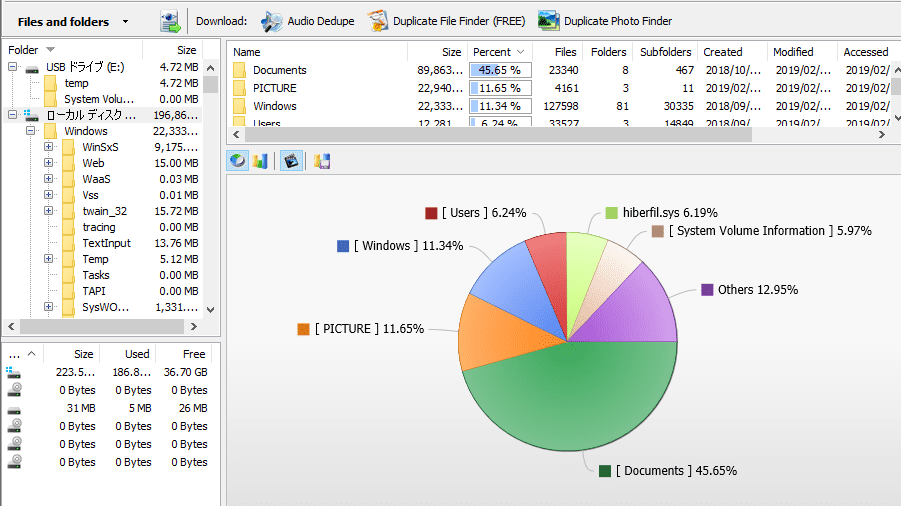
フォルダーの使用割合を画像で表示してくれるフリーソフト Floder Size


https://gigazine.net/news/20190222-folder-size/

から転載


フォルダーの使用割合を画像で表示してくれるフリーソフト
こいつぁ管理が楽になる。


https://www.mindgems.com/products/Folder-Size/Folder-Size.html

◆ダウンロードとインストール
上記サイトにアクセスして「DOWNLOAD」をクリックします。


ストレージの使用状況をグラフ化してどのファイル・フォルダが容量を無駄に使っているか一発で発見できる「Folder Size」


PCのHDDやSSDに保存されている不要なファイルを削除しようにも、どこに保存されているどんなファイルが容量を無駄に使っているか分からず苦労したことがある人も多いはず。「Folder Size」は1クリックで任意のフォルダ内の合計ファイルサイズを計測して、サイズが大きい順に並べたり見やすいグラフにしたりしてくれるWindows向けのフリーソフトです。計測結果からファイルを開いたり削除したりできるので、爆速でストレージ内の整理整頓ができます。

2022年12月28日水曜日

Studyaid D.B. ビューア ~スマートフォン・タブレット向けアプリ~

 Studyaid D.B. ビューア ~スマートフォン・タブレット向けアプリ~


「Studyaid D.B. ビューア」アプリ(無料)のダウンロードはこちらから

App Storeからダウンロード Google playで手に入れよう Windows版は数研出版ホームページから
  • ●プリントを配信する機能は、Studyaid D.B. Ver18.3システムよりお使いいただけます。
    下記のリンク先ページより最新システムをダウンロードしてください。
  • ●プリント配信時について
    • ・Studyaid D.B.に収録されたデータの著作権は、弊社または第三者に帰属します。データの利用にあたりましては、授業を実施する上での必要な範囲を原則とします。詳しくは、「Studyaid D.B. ビューア」アプリの使用許諾契約書をご確認ください。
    • ・ご自身で問題等を作成される場合は、著作権等の他者の権利を侵害しないようにお願いいたします。
  • ※「Studyaid D.B. ビューア」アプリには、書き込み機能はありません。
  • ※仕様等は予告なく変更する場合があります。


GIGAスクール構想で,ICTの活用が叫ばれている。
我々数学屋としては,スタディエイドを生徒へ配信出来れば,効果が高いと思われる。

2022年4月13日水曜日

パワーポイントビューワーはMicrosoftでは配布終了だが,ダウンロードできる

 パワーポイントビューワー(PowerPoint Viewer)というソフトがあれば,パワーポイントが無くても,スライドの閲覧ができる。


しかし,Microsoft社公式の「パワーポイントビューワー(PowerPoint Viewer)」は,2018年4月に配布終了となっている。

Microsoft社では,Office365などを推奨しているが,ビューワーがあれば便利。


「パワーポイントビューワー(PowerPoint Viewer)」をまだダウンロードできるサイトがある。


https://powerpoint-viewer.jp.malavida.com/#gref

または

https://filehippo.jp/download_powerpoint/

へアクセスして,「ダウンロード」をクリックし,パソコンへインストールすれば完了。


こうすると,該当のパワーポイントファイルを閲覧したり,印刷することができる。

編集はできないが,スライドショーなどの機能は使える。


2022年1月30日日曜日

morrowとtomorrow って,何?の話

 スノーボードで,morrow を使っている。何?と思った備忘録

◆疑問

morrow って何よ??

◆結論

中英語の”morwe”と古英語の”morgen”が融合し誕生したのが”morrow”で,“morgen”は朝という意味。

morrow はもともと morning 「朝」である。

つまり,

tomorrow : to morrow (morrowに向かって) ⇒ 明日

tomorrow : to morning (朝に向かって) ⇒ 明日

の意味である。


類語に

tonight : to night (夜に向かって) ⇒ 今夜

today : to day (日に向かって) ⇒ 今日

がある。

toは前置詞。

「到達」の意がある。

2022年1月22日土曜日

一太郎でいちいちページ番号付加のチェックを外すのが面倒なときデフォルトでページ番号を付かないようにしておく

 一太郎でいちいちページ番号付加のチェックを外すのが面倒


業務ファイルはワードが多いんだけど,たまに一太郎がある。

印刷ボタンを押して,出てきたプリントを見ると,ページが ー1-とか付いてて残念。

そして,「ページ番号付加」のチェックを外して,再度印刷したりする。

更に残念。


で,

デフォルトでページ番号を初めから印刷しないように設定する方法


[ファイル]→[文書スタイル]→[スタイル]

[ページ/ヘッダ・フッタ]タブ

ページ番号欄の「位置」

「付けない」を選択→「OK」ボタン


はい。終了。

これでいちいち「ページ番号付加」のチェックを外す必要が無くなる。


2022年1月2日日曜日

 Windows 11で日本語入力を楽にする。

変換/無変換キーで日本語入力がオン/オフにする。


2022年1月2日


今までは「半角/全角」キーで英数/日本語を切り替える方法が一般的だった。


英語か日本語かは,打ってみて初めて分かる??

そりゃおかしいでしょ。


変更方法


タスクバーにある「A」または「あ」を右クリックし,「設定」を選択

「キーとタッチのカスタマイズ」をクリック

「各キーに好みの機能を割り当てる」を「オン」に

「無変換キー」を「IME-オフ」

「変換キー」を「IME-オン」

に変更


以上でラクチン


2021年9月12日日曜日

アクティブなウィンドウを閉じるショートカットキー

アクティブなウインドウを閉じる | Windows 10 ショートカットキー


忘れないように備忘録


概要:アクティブなウインドウを閉じる

ショートカットキー:Alt+F4

説明:現在アクティブ(一番前のウィンドウやアプリケーション)を閉じます。確認メッセージなしに閉じられる場合もあるので注意してください。


2021年8月9日月曜日

久しぶりのブログアップテスト

 久しぶりにブログをアップしてみようとするものの?

うまくいかない。

http://masupape.blogspot.com/2019/06/google-blogger.html

を検索して解決かな?

~~~~~

この回答によるとGoogle+のサービス終了に伴い、BloggerプロフィールをGoogle+にしていたユーザーに問題が発生しているよう。Bloggerプロフィールの更新ページにアクセスして新しい名前を設定すれば、解決。

~~~~~

https://www.blogger.com/switch-profile.g

このあたりで,google+の問題があった様子。

うーむ,ややこしい。統廃合に関わる問題だろう。


2017年2月12日日曜日

スマホの画面割れ → 操作不能 → マウスでおっけー。

スマホの画面が割れてタッチパネルが効かない時は,

その1 変換アダプタとマウスで操作
その2 ブルートゥースマウス接続

先日,娘がスマホ落として画面割った。
タッチできる部分(半分以下)と
操作不能の部分(半分以上)
に分かれた。

その時の対応。

結局は,機種交換で乗り切ったのだが,
一時的には,変換アダプタとマウスを貸出して操作。
ブルートゥースマウスも使ってみた。

なんだか2台持ちのような状況だが,ま,使えた。


こんなケーブルに,普通のUSBマウス。

ま,緊急事態には,いんじゃね?って感じ。

2016年9月19日月曜日

Vivotab note8 の容量が減った来た対策

Vivotab note8 の容量が減った来た対策


Vivotab note8をwin10にアップデートして,エラーになって,
さらに修復したという話や,
デジタイザのペンを分解修理した
とかいう話は,いままで書いた通り。


ここでは,空き容量が12MB(メガバイト!)になってしまったので,
内臓の32GBをどうしよう?となり対応をしたという話。


手がかかるやつだが,ま,それなりに使ってもいるので
何とかしよう。

~~~~~~~~~~~~~~~~~~~~~~~
【症状】
内蔵SSD32GBが減ってきた。動き遅いじゃん。

~~~~~~~~~~~~~~~~~~~~~~~
【とりあえずの対応策】
不要ファイルを削除
win7のwindows-oldファイルを削除

~~~~~~~~~~~~~~~~~~~~~~~
【本格的対応策】
上のことしても,残念ほぼ対応した後で,イカントモしがたい。
で,本格的に作業した。

1.お買い上げの状態に戻すためのリカバリ領域を8GBmicroSDに移行
2.回復パーティション(リカバリ領域)の削除

これでCドライブを拡張しようと思ったら,まだCとリカバリ領域の間に保護領域が残ってたので,

3.保護領域の削除(コマンドラインで)
4.cドライブのボリューム拡張をして,消した保護領域450MBとリカバリ領域8GB分を拡張

以上の作業,だいたい2時間ぐらいかな?いろいろと手こずったので。


~~~~~~~~~~~~~~~~~~~~~~~
【現在】
空き容量が8GBほど増えた。快適。
しかし,ここもwindows UPdataで逼迫してくるかも?
その時は,お疲れさんの時かな?


参考
[コマンドプロンプト]で、パーティションを削除
1.デスクトップで、キーボードの[ウィンドウズ]キーを押しながら、[X]キーを押下。
2.表示されたメニューから[コマンドプロンプト]をクリック。
3.表示された[コマンドプロンプト]で、「>」後ろにカーソルがあります。
「DISKPART」を入力して[Enter]キーを押下。

4.DISKPART.EXEの確認ウィンドウが表示されたら[OK]をクリック。
[DISKPART]画面が表示され、「DISKPART>」後ろにカーソルがあります。
5.「list disk」を入力して[Enter]キーを押下。
※「list」と「disk」の間は、半角スペース1文字。
6.パソコンのHDDが、リストとして表示されます。

7.「DISKPART>」後ろにカーソルがあります。
「select disk 0」を入力して[Enter]キーを押下。
※「select」と「disk」と「1」の間は、それぞれ半角スペース1文字。
8.「ディスク 0 が選択されました」と表示されます。
「DISKPART>」後ろに、「list partition」を入力して[Enter]キーを押下。
※「list」と「partition」の間は、半角スペース1文字。9.ディスク0の内容が、リストとして表示されます。
[コンピューターの管理]で、削除したい回復パーテンションの容量を確認。
リストでは、同じ容量の「Partition 6」が該当します。


10.「DISKPART>」後ろに、「select partition 6」を入力して[Enter]キーを押下。
※「select」と「partition」と「6」の間は、それぞれ半角スペース1文字。11.「パーティション 6 が選択されました。」と表示されます。
12.いよいよパーティションを削除。
「DISKPART>」後ろに、「delete partition override」を入力して「Enter」キーを押下。
13.「DiskPart は選択されたパーティションを正常に削除しました。」と表示されます。
「DISKPART>」後ろに、「exit」を入力して「Enter」キーを押下。
[DISKPART]画面が閉じられます。
14.[コマンドプロンプト画面]も、同様に「exit」で閉じます。

ようやくボリュームを拡張
1.[コンピューターの管理]で、回復パーティションが削除されたことを確認。
Cドライブをポイントして右クリック、メニューの[ボリュームの拡張]をクリック。
2.表示された[ボリュームの拡張ウィザード]で、[次へ]ボタンをクリック。
3.[ディスクの選択]画面が表示されます。
[ディスク領域 (MB) を選択]の上下ボタンをクリックし、希望のサイズを指定。
ここでは、まるごとCに統合するので、デフォルトのまま[次へ]ボタンをクリック。
4.表示された[ボリュームの拡張ウィザードの完了]で、[完了]ボタンをクリック。
[ボリュームの拡張ウィザード]画面が閉じられます。
5.[コンピューターの管理]で、Cに統合されたことを確認。


変なラベルつけてしまって消すときの話

変なラベルつけてしまって消すときの話


bloggerで新規投稿するときに

例えばラベルを

アウトドア と 山

とか2つのラベルを付けたいんだけど

アウトドア,山

とかつけちゃうと , も文字として一つのラベルになってしまう


ほんとは,アウトドア,山

のように,半角の,でなければならないんだけど


対応

投稿で,その消したいラベルを付けてしまった
記事をリストアップして,
そこでラベルを消したり,変えたりする。

すると変なラベルは消えることになる。

投稿の設定の右ペインではない。

「Windowsが夜中に勝手にスリープ復帰して困る」場合のやったこと

「Windowsが夜中に勝手にスリープ復帰して困る」場合のやったことメモ。

症状

スリープにして寝る
しばらくしたら点いてる!
なんじゃそら。
もう一回スリープにして寝る。
朝起きたら点いてる!

そんな感じj。


分析

勝手にスリープが解除される問題は,アップデートしたWindows10だけではなく,以前のWindows 7からもあた。

ネットを見ると

Windows10がスリープから復帰する主な原因

「Windows10に何のトラブルもない」場合でも、以下のスケージュールにより、Windowsのスリープ状態が解除される事があります。
Media Center関連
Windows Update関連
Windows Defenderの定期スキャン
Windows10の自動メンテナンス
その他、PCの不調によるもの

などがある。


で,やったこと


コントロールパネルから「電源オプション」を開き,以下の設定を行う

スリープ解除タイマーの許可を「無効」にする。
Windowsのタスクスケジューラ上で指定された勝手なスリープ解除は全部停止できるはず。


これでしばらく様子を見てみる。

2016年7月17日日曜日

LogitechUpdate.exeが見つかりません。とか出るじゃん。何これ


LogitechUpdate.exeが見つかりません。とか出るようになったじゃん。

たぶん,ロジクールのUSBカメラを入れた後から。

ロジクールマラソンマウス使ってて,setopointを導入してたから

それと,なんか,けんかしてるみたい。


変なポップアップが出やがる。なんじゃこいつって感じ。


結論

ファイル名が間違ってたようで,

LogitechUpdate.exe

ではなくて,
LogicoolUpdate.exe

のようだ。ってのが原因のよう。


こんなポップアップ。


フォルダ探すと,確かにそんなファイルはなくて,
LogicoolUpdate.exe ってのが鎮座してる。
あ,ロジクール,アップデートファイルの名前間違いやがった!
それか,あんまり影響考えず,勝手に仕様変えやがった!
ユーザー目線が足りんですね。

だから,


コピペして,ファイル名を付け替えてあげた。
なんでこんなめんどくさいことさせるん?

って思ってたら,
Logitech
を打ち間違えて,
Logiteck
とかなってた。だから,まだ出てきた。残念。ゾンビか。こいつ。再度リネーム。もう出なくなった。