2023年5月20日土曜日

スタートアップに登録する


スタートアップに登録する

スタートアップにアプリを登録すると Windows の起動時に自動で起動してくれます。

毎日絶対使うアプリはスタートアップに登録しておくと便利かもしれません。

※アプリに限らずファイルやフォルダーもスタートアップに登録できます。

スタートアップフォルダーを起動

以下のショートカットキーを入力して「ファイル名を指定して実行」を開きます。

Win  キー + R

名前の欄には次のように入力して OK ボタンを押します。

shell:startup


2023年2月5日日曜日

QRコード

 もしかして,

スゴイものを作ってしまったかもしれない・・・・


このQRコードから。


2023-02-05


2023年1月3日火曜日

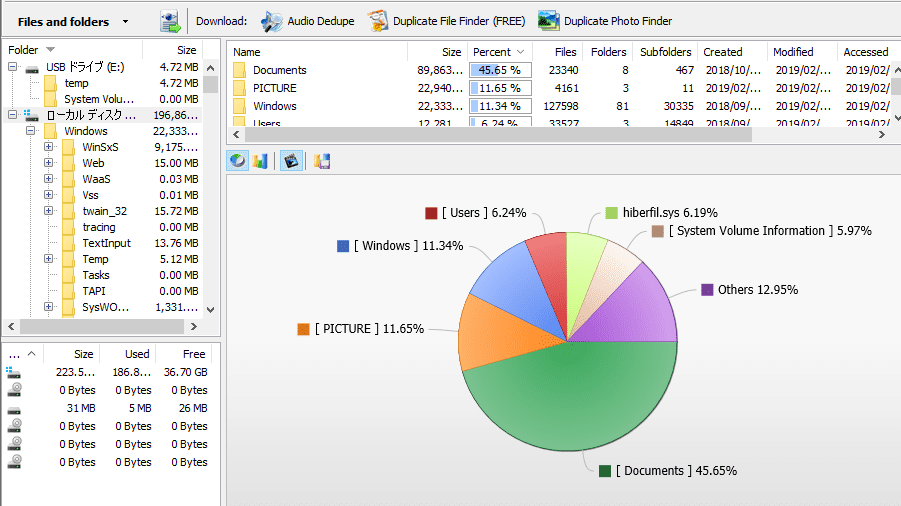
フォルダーの使用割合を画像で表示してくれるフリーソフト Floder Size


https://gigazine.net/news/20190222-folder-size/

から転載


フォルダーの使用割合を画像で表示してくれるフリーソフト
こいつぁ管理が楽になる。


https://www.mindgems.com/products/Folder-Size/Folder-Size.html

◆ダウンロードとインストール
上記サイトにアクセスして「DOWNLOAD」をクリックします。


ストレージの使用状況をグラフ化してどのファイル・フォルダが容量を無駄に使っているか一発で発見できる「Folder Size」


PCのHDDやSSDに保存されている不要なファイルを削除しようにも、どこに保存されているどんなファイルが容量を無駄に使っているか分からず苦労したことがある人も多いはず。「Folder Size」は1クリックで任意のフォルダ内の合計ファイルサイズを計測して、サイズが大きい順に並べたり見やすいグラフにしたりしてくれるWindows向けのフリーソフトです。計測結果からファイルを開いたり削除したりできるので、爆速でストレージ内の整理整頓ができます。

2022年12月28日水曜日

Studyaid D.B. ビューア ~スマートフォン・タブレット向けアプリ~

 Studyaid D.B. ビューア ~スマートフォン・タブレット向けアプリ~


「Studyaid D.B. ビューア」アプリ(無料)のダウンロードはこちらから

App Storeからダウンロード Google playで手に入れよう Windows版は数研出版ホームページから
  • ●プリントを配信する機能は、Studyaid D.B. Ver18.3システムよりお使いいただけます。
    下記のリンク先ページより最新システムをダウンロードしてください。
  • ●プリント配信時について
    • ・Studyaid D.B.に収録されたデータの著作権は、弊社または第三者に帰属します。データの利用にあたりましては、授業を実施する上での必要な範囲を原則とします。詳しくは、「Studyaid D.B. ビューア」アプリの使用許諾契約書をご確認ください。
    • ・ご自身で問題等を作成される場合は、著作権等の他者の権利を侵害しないようにお願いいたします。
  • ※「Studyaid D.B. ビューア」アプリには、書き込み機能はありません。
  • ※仕様等は予告なく変更する場合があります。


GIGAスクール構想で,ICTの活用が叫ばれている。
我々数学屋としては,スタディエイドを生徒へ配信出来れば,効果が高いと思われる。

2022年4月13日水曜日

パワーポイントビューワーはMicrosoftでは配布終了だが,ダウンロードできる

 パワーポイントビューワー(PowerPoint Viewer)というソフトがあれば,パワーポイントが無くても,スライドの閲覧ができる。


しかし,Microsoft社公式の「パワーポイントビューワー(PowerPoint Viewer)」は,2018年4月に配布終了となっている。

Microsoft社では,Office365などを推奨しているが,ビューワーがあれば便利。


「パワーポイントビューワー(PowerPoint Viewer)」をまだダウンロードできるサイトがある。


https://powerpoint-viewer.jp.malavida.com/#gref

または

https://filehippo.jp/download_powerpoint/

へアクセスして,「ダウンロード」をクリックし,パソコンへインストールすれば完了。


こうすると,該当のパワーポイントファイルを閲覧したり,印刷することができる。

編集はできないが,スライドショーなどの機能は使える。


2022年1月30日日曜日

morrowとtomorrow って,何?の話

 スノーボードで,morrow を使っている。何?と思った備忘録

◆疑問

morrow って何よ??

◆結論

中英語の”morwe”と古英語の”morgen”が融合し誕生したのが”morrow”で,“morgen”は朝という意味。

morrow はもともと morning 「朝」である。

つまり,

tomorrow : to morrow (morrowに向かって) ⇒ 明日

tomorrow : to morning (朝に向かって) ⇒ 明日

の意味である。


類語に

tonight : to night (夜に向かって) ⇒ 今夜

today : to day (日に向かって) ⇒ 今日

がある。

toは前置詞。

「到達」の意がある。

2022年1月22日土曜日

一太郎でいちいちページ番号付加のチェックを外すのが面倒なときデフォルトでページ番号を付かないようにしておく

 一太郎でいちいちページ番号付加のチェックを外すのが面倒


業務ファイルはワードが多いんだけど,たまに一太郎がある。

印刷ボタンを押して,出てきたプリントを見ると,ページが ー1-とか付いてて残念。

そして,「ページ番号付加」のチェックを外して,再度印刷したりする。

更に残念。


で,

デフォルトでページ番号を初めから印刷しないように設定する方法


[ファイル]→[文書スタイル]→[スタイル]

[ページ/ヘッダ・フッタ]タブ

ページ番号欄の「位置」

「付けない」を選択→「OK」ボタン


はい。終了。

これでいちいち「ページ番号付加」のチェックを外す必要が無くなる。


2022年1月2日日曜日

 Windows 11で日本語入力を楽にする。

変換/無変換キーで日本語入力がオン/オフにする。


2022年1月2日


今までは「半角/全角」キーで英数/日本語を切り替える方法が一般的だった。


英語か日本語かは,打ってみて初めて分かる??

そりゃおかしいでしょ。


変更方法


タスクバーにある「A」または「あ」を右クリックし,「設定」を選択

「キーとタッチのカスタマイズ」をクリック

「各キーに好みの機能を割り当てる」を「オン」に

「無変換キー」を「IME-オフ」

「変換キー」を「IME-オン」

に変更


以上でラクチン


2021年9月12日日曜日

アクティブなウィンドウを閉じるショートカットキー

アクティブなウインドウを閉じる | Windows 10 ショートカットキー


忘れないように備忘録


概要:アクティブなウインドウを閉じる

ショートカットキー:Alt+F4

説明:現在アクティブ(一番前のウィンドウやアプリケーション)を閉じます。確認メッセージなしに閉じられる場合もあるので注意してください。


2021年8月9日月曜日

久しぶりのブログアップテスト

 久しぶりにブログをアップしてみようとするものの?

うまくいかない。

http://masupape.blogspot.com/2019/06/google-blogger.html

を検索して解決かな?

~~~~~

この回答によるとGoogle+のサービス終了に伴い、BloggerプロフィールをGoogle+にしていたユーザーに問題が発生しているよう。Bloggerプロフィールの更新ページにアクセスして新しい名前を設定すれば、解決。

~~~~~

https://www.blogger.com/switch-profile.g

このあたりで,google+の問題があった様子。

うーむ,ややこしい。統廃合に関わる問題だろう。


2017年2月12日日曜日

スマホの画面割れ → 操作不能 → マウスでおっけー。

スマホの画面が割れてタッチパネルが効かない時は,

その1 変換アダプタとマウスで操作
その2 ブルートゥースマウス接続

先日,娘がスマホ落として画面割った。
タッチできる部分(半分以下)と
操作不能の部分(半分以上)
に分かれた。

その時の対応。

結局は,機種交換で乗り切ったのだが,
一時的には,変換アダプタとマウスを貸出して操作。
ブルートゥースマウスも使ってみた。

なんだか2台持ちのような状況だが,ま,使えた。


こんなケーブルに,普通のUSBマウス。

ま,緊急事態には,いんじゃね?って感じ。

2016年9月19日月曜日

Vivotab note8 の容量が減った来た対策

Vivotab note8 の容量が減った来た対策


Vivotab note8をwin10にアップデートして,エラーになって,
さらに修復したという話や,
デジタイザのペンを分解修理した
とかいう話は,いままで書いた通り。


ここでは,空き容量が12MB(メガバイト!)になってしまったので,
内臓の32GBをどうしよう?となり対応をしたという話。


手がかかるやつだが,ま,それなりに使ってもいるので
何とかしよう。

~~~~~~~~~~~~~~~~~~~~~~~
【症状】
内蔵SSD32GBが減ってきた。動き遅いじゃん。

~~~~~~~~~~~~~~~~~~~~~~~
【とりあえずの対応策】
不要ファイルを削除
win7のwindows-oldファイルを削除

~~~~~~~~~~~~~~~~~~~~~~~
【本格的対応策】
上のことしても,残念ほぼ対応した後で,イカントモしがたい。
で,本格的に作業した。

1.お買い上げの状態に戻すためのリカバリ領域を8GBmicroSDに移行
2.回復パーティション(リカバリ領域)の削除

これでCドライブを拡張しようと思ったら,まだCとリカバリ領域の間に保護領域が残ってたので,

3.保護領域の削除(コマンドラインで)
4.cドライブのボリューム拡張をして,消した保護領域450MBとリカバリ領域8GB分を拡張

以上の作業,だいたい2時間ぐらいかな?いろいろと手こずったので。


~~~~~~~~~~~~~~~~~~~~~~~
【現在】
空き容量が8GBほど増えた。快適。
しかし,ここもwindows UPdataで逼迫してくるかも?
その時は,お疲れさんの時かな?


参考
[コマンドプロンプト]で、パーティションを削除
1.デスクトップで、キーボードの[ウィンドウズ]キーを押しながら、[X]キーを押下。
2.表示されたメニューから[コマンドプロンプト]をクリック。
3.表示された[コマンドプロンプト]で、「>」後ろにカーソルがあります。
「DISKPART」を入力して[Enter]キーを押下。

4.DISKPART.EXEの確認ウィンドウが表示されたら[OK]をクリック。
[DISKPART]画面が表示され、「DISKPART>」後ろにカーソルがあります。
5.「list disk」を入力して[Enter]キーを押下。
※「list」と「disk」の間は、半角スペース1文字。
6.パソコンのHDDが、リストとして表示されます。

7.「DISKPART>」後ろにカーソルがあります。
「select disk 0」を入力して[Enter]キーを押下。
※「select」と「disk」と「1」の間は、それぞれ半角スペース1文字。
8.「ディスク 0 が選択されました」と表示されます。
「DISKPART>」後ろに、「list partition」を入力して[Enter]キーを押下。
※「list」と「partition」の間は、半角スペース1文字。9.ディスク0の内容が、リストとして表示されます。
[コンピューターの管理]で、削除したい回復パーテンションの容量を確認。
リストでは、同じ容量の「Partition 6」が該当します。


10.「DISKPART>」後ろに、「select partition 6」を入力して[Enter]キーを押下。
※「select」と「partition」と「6」の間は、それぞれ半角スペース1文字。11.「パーティション 6 が選択されました。」と表示されます。
12.いよいよパーティションを削除。
「DISKPART>」後ろに、「delete partition override」を入力して「Enter」キーを押下。
13.「DiskPart は選択されたパーティションを正常に削除しました。」と表示されます。
「DISKPART>」後ろに、「exit」を入力して「Enter」キーを押下。
[DISKPART]画面が閉じられます。
14.[コマンドプロンプト画面]も、同様に「exit」で閉じます。

ようやくボリュームを拡張
1.[コンピューターの管理]で、回復パーティションが削除されたことを確認。
Cドライブをポイントして右クリック、メニューの[ボリュームの拡張]をクリック。
2.表示された[ボリュームの拡張ウィザード]で、[次へ]ボタンをクリック。
3.[ディスクの選択]画面が表示されます。
[ディスク領域 (MB) を選択]の上下ボタンをクリックし、希望のサイズを指定。
ここでは、まるごとCに統合するので、デフォルトのまま[次へ]ボタンをクリック。
4.表示された[ボリュームの拡張ウィザードの完了]で、[完了]ボタンをクリック。
[ボリュームの拡張ウィザード]画面が閉じられます。
5.[コンピューターの管理]で、Cに統合されたことを確認。


変なラベルつけてしまって消すときの話

変なラベルつけてしまって消すときの話


bloggerで新規投稿するときに

例えばラベルを

アウトドア と 山

とか2つのラベルを付けたいんだけど

アウトドア,山

とかつけちゃうと , も文字として一つのラベルになってしまう


ほんとは,アウトドア,山

のように,半角の,でなければならないんだけど


対応

投稿で,その消したいラベルを付けてしまった
記事をリストアップして,
そこでラベルを消したり,変えたりする。

すると変なラベルは消えることになる。

投稿の設定の右ペインではない。

「Windowsが夜中に勝手にスリープ復帰して困る」場合のやったこと

「Windowsが夜中に勝手にスリープ復帰して困る」場合のやったことメモ。

症状

スリープにして寝る
しばらくしたら点いてる!
なんじゃそら。
もう一回スリープにして寝る。
朝起きたら点いてる!

そんな感じj。


分析

勝手にスリープが解除される問題は,アップデートしたWindows10だけではなく,以前のWindows 7からもあた。

ネットを見ると

Windows10がスリープから復帰する主な原因

「Windows10に何のトラブルもない」場合でも、以下のスケージュールにより、Windowsのスリープ状態が解除される事があります。
Media Center関連
Windows Update関連
Windows Defenderの定期スキャン
Windows10の自動メンテナンス
その他、PCの不調によるもの

などがある。


で,やったこと


コントロールパネルから「電源オプション」を開き,以下の設定を行う

スリープ解除タイマーの許可を「無効」にする。
Windowsのタスクスケジューラ上で指定された勝手なスリープ解除は全部停止できるはず。


これでしばらく様子を見てみる。

2016年7月17日日曜日

LogitechUpdate.exeが見つかりません。とか出るじゃん。何これ


LogitechUpdate.exeが見つかりません。とか出るようになったじゃん。

たぶん,ロジクールのUSBカメラを入れた後から。

ロジクールマラソンマウス使ってて,setopointを導入してたから

それと,なんか,けんかしてるみたい。


変なポップアップが出やがる。なんじゃこいつって感じ。


結論

ファイル名が間違ってたようで,

LogitechUpdate.exe

ではなくて,
LogicoolUpdate.exe

のようだ。ってのが原因のよう。


こんなポップアップ。


フォルダ探すと,確かにそんなファイルはなくて,
LogicoolUpdate.exe ってのが鎮座してる。
あ,ロジクール,アップデートファイルの名前間違いやがった!
それか,あんまり影響考えず,勝手に仕様変えやがった!
ユーザー目線が足りんですね。

だから,


コピペして,ファイル名を付け替えてあげた。
なんでこんなめんどくさいことさせるん?

って思ってたら,
Logitech
を打ち間違えて,
Logiteck
とかなってた。だから,まだ出てきた。残念。ゾンビか。こいつ。再度リネーム。もう出なくなった。


2016年7月10日日曜日

雨の体感(降水量1mm,2mm,5mm,10mm,30mm)とは。【備忘録】

めっちゃ雨が降っている。
梅雨明け前の不安定な大気なのでしょう。
野球の試合が延期になったりしている。
「明日10mmの雨だよ」,「え?それどれぐらい?」
という会話をし,ここに備忘録として残している。
~~~~~~~~~~~~~~~~~~~~~~~~~
降水量1mm・2mm・5mm・10mm(1時間当たり)は,どの程度の雨か?という話。

1mmの雨

「傘を持ってる人はさす,持っていない人はぎりぎりささず耐える」
でも 1mmは普通のごく標準的な雨(音を立てて降る雨)。

2mmの雨

「雨だねー」ハッキリとした雨。100パーセントの人が傘をさす雨。隣の建物には傘なしで走るかもしれないけど濡れる。もう一つとなりの建物には傘をさす雨。

5mmの雨

「あ~雨けっこう降ってる~」という雨。傘を持っていても出かけたくない強い雨。

10mmの雨

「すっごい雨が降ってる」。10mmの雨では,隣の建物にも行きたくない。

30mmの雨

「やばい,警報?バケツひっくり返してない?」レベル。外に出ると危険を感じます。


参考:

霧雨0.1~0.2mm/時間
しとしと雨0.5~1mm/時間
音を立てて降る雨1~2mm/時間
夕立4~6mm/時間です。

2016年4月17日日曜日

Vivotab note8 のエラーコード10を修理

Vivotab note8のエラーコード10を修理

自分でASUS保証を捨てて,分解して直した話。


千石電商のせんごくネット通販で購入したのは,

商品コード EEHD-04HK
FFC フレキシブルケーブル
0.5mmピッチ 8pin 100mm 
単価415円
送料・手数料 432円
合計 847円也


Vivo tab note8を分解修理


※注意※
 以下の作業を行うと,ASUSの修理は無償・有償ともに受けることが出来無くなります。
 販売から時間も経ってることでしょうから,覚悟を決めてから行いましょう。
 更に,私の作業を真似して故障しても,「残念でしたね」としか言えません。


【1】ケースをあける

蓋をあけるための分解には,「マイナスドライバーをSDカード口から鍵のように捻る」ことで隙間ができ,精密マイナスドライバーをねじ込み・・・
という記述を見て行うが,傷がつきますね。
実際には,鍵のようにねじった後,ギターピックを包丁のように隙間に入れ込んでいくと順に開きました。


【2】現状の確認

上から見るとこのような状態。
なんだかZ状に綺麗に折れ曲がっており,
作業工程の中国人?のおばちゃんが何も知らず折りたたんでいる様子を想像する。
どちらかというと,曲がっているというより,意図的にZ上に折っているという表現が正しいです。


【3】刺さっているケーブルを抜く

ラジオペンチで引き抜く。
意外にきつい感じがあり,このあとの差し込みが大丈夫か不安になる。


【4】新しいケーブルを差し込む

やはり,ピンを差し込むのは難しかった。
どこまでの深さなのか,力を込めるところがなく,ケーブル自体を曲げて同じZ状にしてしまいそう。
ピンセットも使用した方が良かったかもしれないけど,力は入れられないでしょう。
ここに意外に時間がかかり,10分ほど試行錯誤。ラジオペンチでじわじわ入れる感じ。


【5】蓋を閉じて再起動

フレキシブルケーブルの長さが余ってしまう。蓋を閉めるため,ケーブルをそーっと折ってバッテリー横の隙間へ入れ込む。半分の長さだったらよかったのに。
蓋は閉じて上から順にパチパチっと爪が入り込む感じ。
スリープ状態で作業をしていたが,起こしてみるとそのままではペンは認識していない。
そのため,再起動して,確認をする。
ペン認識が出来ており,エラー10が出ないことを確認して終了。


【振り返って】

・約30分ぐらいの作業かな。
・蓋をあけるのにちょっと傷がついた。ギターピックを最初から使えばよかった。
・ケーブルを差し込むのが難しい。
・2月には修理しようと思ってケーブルを注文していたが,
 その前のwin10アップデート問題が発生し,その解決後の作業だったため,
 やっと4月半ばになって実施できた。
・win10アップデートのためか,Cドライブ残量が5GBを切っている。これは別の問題が発生しそう。
・外したZ状のケーブルは,もしかすると断線はしておらず,伸ばせばまた使える可能性があるため,一応保管。


【参考リンク】


http://pc.watch.impress.co.jp/docs/news/yajiuma/20150414_697641.html

http://hitoriblog.com/?p=25466#Windows-2

http://wakamesoba98.blogspot.jp/2015/03/vivotab-note-8-10.html

http://zudo-n.blogspot.jp/2015/03/vivotab-note8.html

とくにわかめそばさんのブログには,たいへんお世話になりました。


2016年4月3日日曜日

錦江湾内フェリー バイク金額 備忘録

錦江湾内 フェリー バイク金額 備忘録

2016.4.2 こんなルートで錦江湾内のフェリーに250ccバイクで回った。
金額・時間の備忘録。


~~~~~~~~~~~~~~~~~~~~~~~~~~~~~~~

フェリーなんきゅう
 山川→根占

 バイク900円+人700円 合計1600円 所要時間50分


~~~~~~~~~~~~~~~~~~~~~~~~~~~~~~~
垂水フェリー
 垂水→鹿児島

 バイク510円+人240円 合計750円 所要時間45分
 (バイク運転手の人は子供料金で計算されるようだ。)


~~~~~~~~~~~~~~~~~~~~~~~~~~~~~~~
桜島フェリー(今回は利用せず)
 鹿児島→桜島

 バイク330円+人160円 合計490円 所要時間15分


2016年4月1日金曜日

googleの触れるフリック

これいいですねぇ

欲しいですねぇ


アマゾンで検索したら出そうですねぇ


動画の最後に,
http://g.co/furikku
ってあったのでリンク辿ってみたが,,,

ホントのスペルは,
flick
ですねぇ


2016年3月26日土曜日

Windows10で「重大なエラー [スタート] メニューが動作していません。」と出た。→やっと治った・・・

タイトル通り,

Windows10で「重大なエラー [スタート] メニューが動作していません。」と出た。

さて,どうしようと,1か月ほど困っていたが,やっと解決したみたいだ。
その手順等を。。。。。


【環境と状態】
VivoTab のWin8を,Win10にアップデートして使っていた。
しばらくすると,デスクトップメニューが出ない,重大なエラーが出始めた。
まずい。半文鎮化してきてる。。。。。


【対応】
ネットを調べると,たくさんの情報が出ているようだ。
同じ環境で困っている方も多いような気配。

コマンドプロンプトを管理者として実行する。スタートメニューを右クリックし「コマンドプロンプト(管理者)」を選択。

下記のコマンドを入れ,リターンキーを押す。

dism /online /cleanup-image /restorehealth

sfc /scannow

しかし,これでは,解決せず。


サイトで,

という情報を発見。
バージョンがおかしいようだ。Win10の再インストールに入る。

Windows10を手動でメジャーアップデートする。
下記ページの「今すぐアップグレード」ボタンからexeを入手。


ダウンロードしexeを実行。
GetWindows10-sds_____________ .exe

約1時間じっと待ち,メジャー再アップデート完了。
8GB以上の空きが必要。1時間耐える力が必要。


【結果】

メニューは出始めた。今のところ問題なく動いているようだ。

タブレットなので,まず,USBやブルートゥースを駆使して,マウス,キーボードを接続するところから始まり,その後空き容量を確保するために,クリーンアップや,アンインストールなどの下ごしらえに30分ほどかかった。

そもそもまず指で設定するために,田マーク長押しの,エクスプローラーから辿って,コンパネを開き・・・という,シロートには辛い作業だろう。
更には,電源確保も問題で,外付けキーボードなどは,ロジクールのuniflyingなので,設定して打ち込んで,外して充電して,というOTGケーブルなしで行う作業は,やっぱ辛い。

ただし,付属のペンは,以前書いたように,中のフラットケーブルが折れてる関係だろうか,まだ使えない状態なので,保証を捨てる覚悟で,そのうち開いて交換する作業も必要だろう。

やっとWin10に正常に戻ってきた。